
Einstellungen
Über das Zahnrad-Symbol in der Kopfleiste werden die Einstellungen des MediaPortals geöffnet. Sie gliedern sich in zwei Bereiche: Benutzer und Assets.

Die Funktionen und Möglichkeiten des MediaPortals einfach erklärt.
Das MediaPortal ist die zentrale Plattform, über die Mediendateien und Assets mit Händlern und Partnern geteilt werden können. Ob Produktbilder, Emotions- und Action-Images, Videos, PDFs, Reparaturanleitungen, Testberichte, DealerBooks, Orderunterlagen, Neuheiten, Logos und Schriften, AGB, technische Dokumente oder Supportunterlagen – alle Inhalte stehen an einem Ort bereit und werden gezielt den richtigen Empfängern zugänglich gemacht.
Händler melden sich im MediaPortal an und sehen – abhängig von ihrer Rolle und den zugewiesenen Berechtigungen – genau die Inhalte, die für sie freigegeben sind.
Auf den folgenden Seiten zeigen wir, wie das MediaPortal aufgebaut ist, wie Inhalte hochgeladen und organisiert werden, wie Zugriffe über Rollen gesteuert werden und wie sich das Portal an das eigene Corporate Design anpassen lässt.
Das MediaPortal ist eine browserbasierte Lösung und über eine kundenspezifische URL erreichbar. Nach dem Aufruf erfolgt die Anmeldung mit den jeweiligen Zugangsdaten. Welche Inhalte nach dem Login angezeigt werden, hängt von der zugewiesenen Rolle ab.
Über die Schaltfläche Log out oben rechts wird das Portal wieder verlassen.
Der Zugang zum MediaPortal ist über folgende URL erreichbar:
URL: mediaportal.BrandName.de
Login: Benutzername oder E-Mail Adresse
Passwort: Wird zugeschickt

Das MediaPortal ist eine browserbasierte Cloud-Lösung, die in Deutschland gehostet wird. Es kann auf allen modernen Browsern genutzt werden. Für ein optimales Nutzererlebnis empfehlen wir die Verwendung eines modernen Webbrowsers wie Google Chrome, Firefox, Microsoft Edge oder ähnlichem.
Die Hauptansicht ist der Einstieg in das MediaPortal. Alle Inhalte werden übersichtlich als Kacheln dargestellt – Ordner ebenso wie einzelne Dateien. Jede Datei zeigt eine Vorschau und ihren Dateinamen, jeder Ordner das zugewiesene Rollen-Flag (z. B. „Händler" oder „Influencer").
In der Kopfleiste befinden sich:
Über die Schaltfläche "+ Neu" werden neue Inhalte angelegt (siehe „Upload von Inhalten"). Das Drei-Punkte-Menü neben dem Titel sowie an jeder Kachel öffnet die jeweils verfügbaren Aktionen.

Über die Schaltfläche + Neu oben rechts werden neue Inhalte hochgeladen. Drei Optionen stehen zur Auswahl:

Nach dem Upload sind Inhalte zunächst automatisch für alle Benutzer sichtbar.
Damit ein Inhalt exklusiv nur für einen bestimmten Benutzerkreis sichtbar ist und für andere nicht, werden Rollen genutzt.
Über die Zuweisung einer oder mehrerer Rollen an den jeweiligen Ordner werden dessen Inhalte nur für diese Rollen sichtbar.
Die Einstellung der Rolle erfolgt über das Drei-Punkte-Menü mit der Aktion Rolle/n wählen. Erst wenn einem Ordner eine Rolle zugewiesen wurde, sehen Benutzer mit der passenden Rolle die darin enthaltenen Inhalte nach ihrem Login.


Rollen könnne frei erstellt werden mit Klick auf "+ Neue Rolle".
Als einziges Pflichtfeld muss der Name der Rolle eingefügt werden. Dann kann die neue Rolle genutzt werden.
Wir eine Rolle einem Ordner zugewiesen, dann wird der Ordner mit einem Tag am unteren Rand markiert.

Das MediaPortal lässt sich frei nach den eigenen Anforderungen strukturieren.
Beim Bewegen des Mauszeigers über eine Kachel erscheint oben rechts ein Verschiebe-Symbol. Damit lassen sich Ordner und Dateien beliebig an eine andere Position oder in einen anderen Ordner ziehen.
Über die Checkbox oben links an jeder Kachel werden einzelne oder mehrere Inhalte ausgewählt – Ordner und Dateien gleichermaßen. Sobald eine Auswahl getroffen ist, öffnet sich am linken Rand ein Auswahlbereich, der alle markierten Inhalte auflistet. Von dort aus kann die gesamte Auswahl per Download heruntergeladen, einzelne Einträge entfernt oder direkt angesprungen werden.
Die Mehrfachauswahl kann auch aufgebhoben werden oder es können auch alle Elemente auf einmal ausgewählt werden mit den Action-Menu im unteren Bereich des MediaPortals. Das Action-Menu erscheint automatisch bei Auswahl einse Elements.

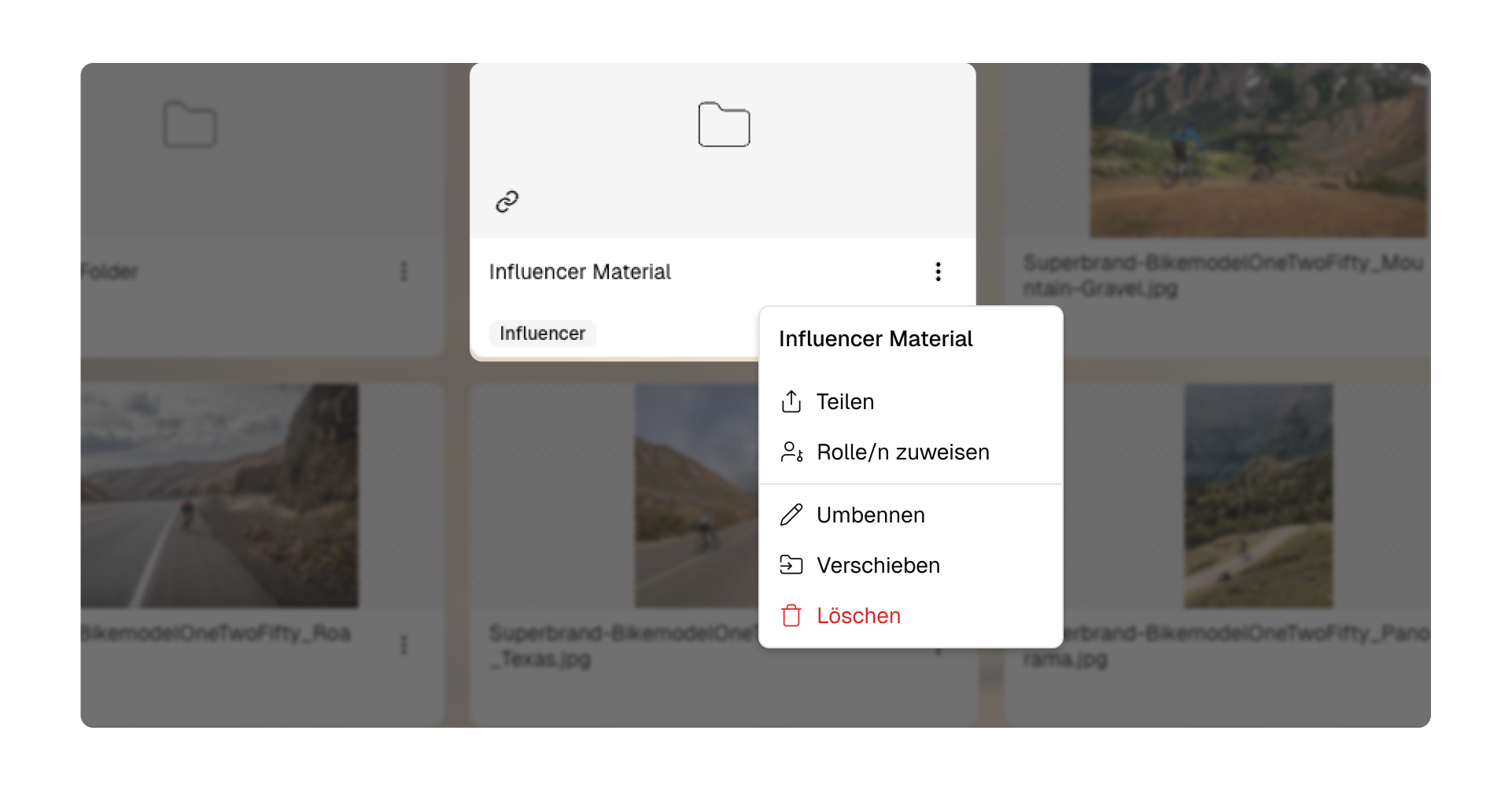
Über das Drei-Punkte-Menü an jeder Kachel werden die folgenden Aktionen aufgerufen – für Ordner wie für Dateien:
Über das Zahnrad-Symbol in der Kopfleiste werden die Einstellungen des MediaPortals geöffnet. Sie gliedern sich in zwei Bereiche: Benutzer und Assets.
Im Bereich Benutzer werden die Zugänge zum MediaPortal angelegt und verwaltet. Die Übersicht zeigt alle Benutzer mit ihren zugewiesenen Rollen und ihrem Status (z. B. „Aktiv").
Über + Neuer Benutzer wird ein neuer Zugang angelegt und mit einer Rolle versehen.

Über das Drei-Punkte-Menü lassen sich Rollen den Benutzern zuweisen, das Passwort für die Benutzer zurücksetzen und bestehende Benutzer löschen.

Die Rolle ist das zentrale Element der Zugriffssteuerung und verbindet Benutzer mit Inhalten: Ein Benutzer mit der Rolle „haendler" sieht nach dem Login genau die Ordner und Dateien, die mit der Rolle „haendler" geflaggt sind. So erhält jede Zielgruppe – etwa Fachhändler, Influencer oder Presse – nur die für sie bestimmten Inhalte. Rollen können nur Ordnern hinzugefügt werden. Alle Inhalte eines Ordners sind dann für die gewählte Rolle freigegeben/sichtbar. Das erspart Zeit und Aufwand einzelne Inhalte freizugeben.

Im Bereich Assets wird das Erscheinungsbild des MediaPortals an das eigene Corporate Design angepasst. Folgende Elemente können hinterlegt werden:
Auf diese Weise präsentiert sich das MediaPortal gegenüber Händlern und Partnern durchgängig im eigenen Markenauftritt.
