Erkunden Sie die Funktionen und Möglichkeiten des MediaCenters.
VeloPIM is a product information management system that supports all requirements for managing, optimizing and distributing bicycle-related product data from the ground up. Whether it's updating prices, specifications, or translating descriptions, all of these changes can be made quickly and easily in VeloPIM.
Auf den nächsten Seiten zeigen wir Ihnen, wie die VeloPIM aufgebaut ist, wie Daten gepflegt, übersetzt und exportiert werden können und welche unterschiedlichen Produktansichten VeloPIM bietet.
Bei den ersten Schritten geht es um:
Zugang zur VeloPIM
Technische Anforderungen
Zugang zur MediaCenter
Der Demozugang zum MediaCenter ist über folgende URL erreichbar: URL: mediaportal.demo.velopim.com/ Login: Demo Passwort: Demo
Zugang zur Unternehmens-VeloPIM über den ToolsHub
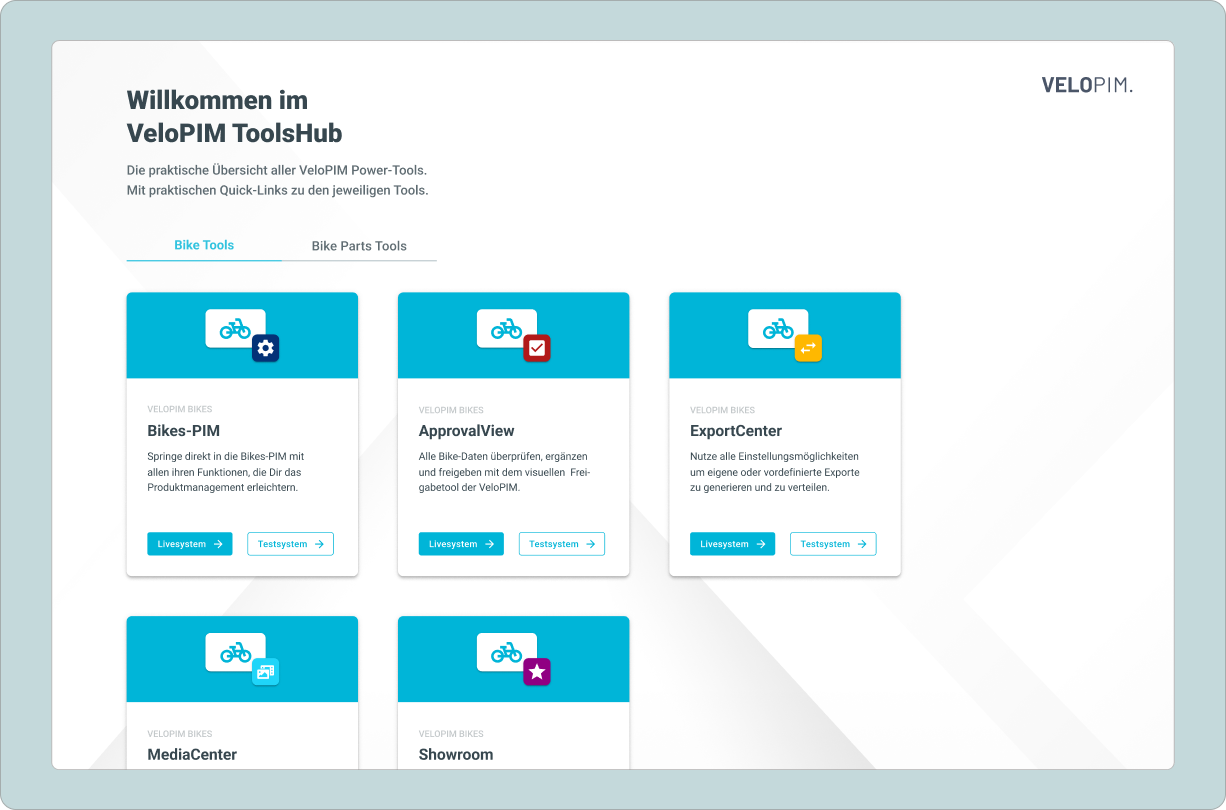
Die Unternehmensversion der VeloPIM ist über die kundenspezifische URL erreichbar. Der VeloPIM ToolsHub beheimatet alle freigeschalteten Module der VeloPIM und bietet direkten Einstieg in die jeweiligen Power Tools. Die Zugangsberechtigung steuert die Anzahl der angezeigten Kacheln.
VeloPIM ToolsHub
Unterstützte Browser
VeloPIM ist eine browserbasierte Cloud-Lösung, die in Deutschland gehostet wird. VeloPIM kann auf allen modernen Browsern genutzt werden. Für ein optimales Nutzererlebnis empfehlen wir die Verwendung des aktuellen Google Chrome Browsers. Bei der Nutzung des Internet Explorers sollte dieser mindestens die Version 11 haben. Wir empfehlen, den Microsoft Edge Browser anstelle des Internet Explorers zu nutzen.
Hauptansicht
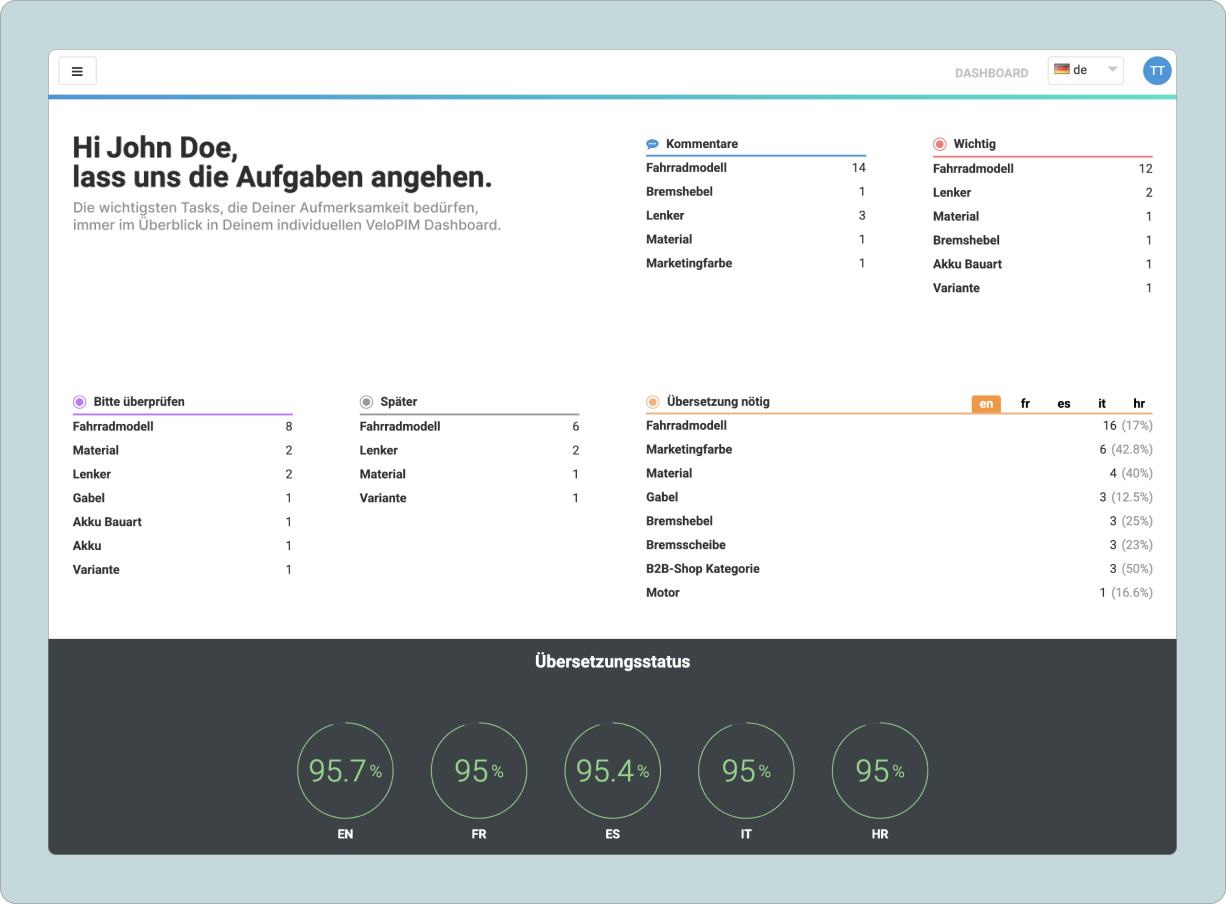
Das Dashboard ist der Einstieg in die VeloPIM Tasks und kann nach Kundenwunsch individuell angepasst werden. Es zeigt übersichtlich den aktuellen Stand der Übersetzungen und alle Markierungen (Flags), die für die jeweiligen Dateneinträge gesetzt wurden. Ein Klick auf einen der Einträge öffnet die VeloPIM-Bearbeitungsansicht mit Fokus auf die betroffene Zelle.
VeloPIM Dashboard
'Benötigt Übersetzung' Flag: Zu übersetzende Daten sind in Tabs nach Sprachen organisiert.
'Kommentare' Flag: Daten wurden kommentiert. Kommentare können eingesehen und beantwortet werden.
'Wichtig' Flag: Daten sind als wichtig markiert.
'Bitte überprüfen' Flag: Daten wurden zur Überprüfung gekennzeichnet. Weitere Aktionen notwendig.
'Später' Flag: Daten wurden zur späteren Ansicht markiert.
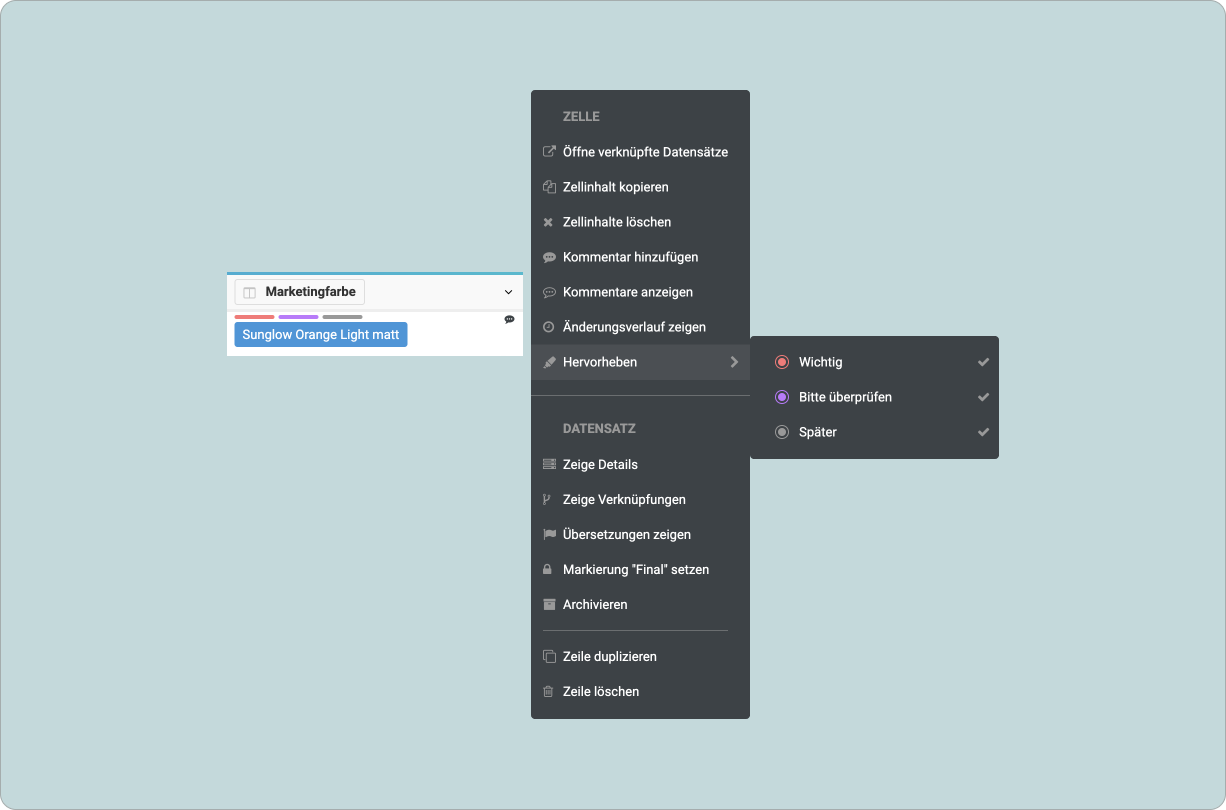
Flags und Kommentare können bei allen Datenzellen mit Rechtsklick über das Kontextmenü gesetzt und wieder entfernt werden.
VeloPIM Kontextmenü
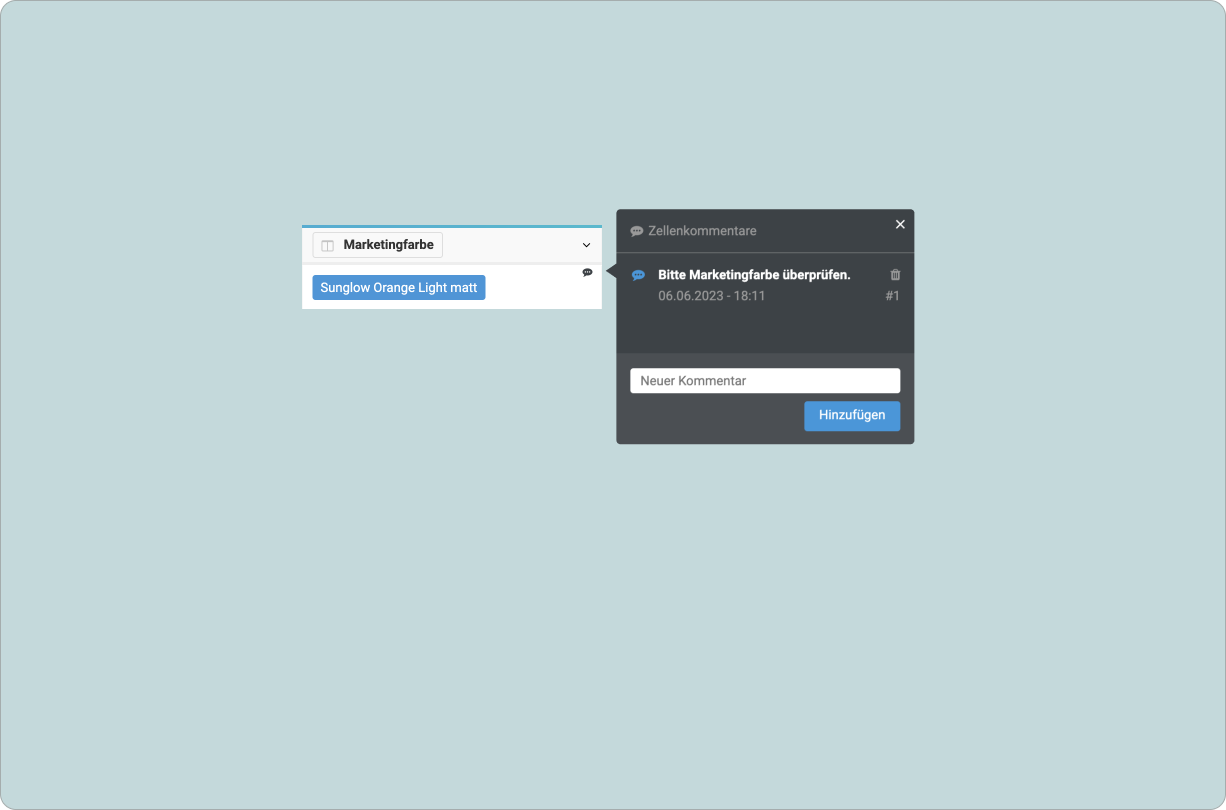
Kommentare öffnen sich in einem eigenen Kontextmenü mit der Option, diese zu beantworten oder zu löschen.
Kontextmenü für Kommentare
Hauptmenü
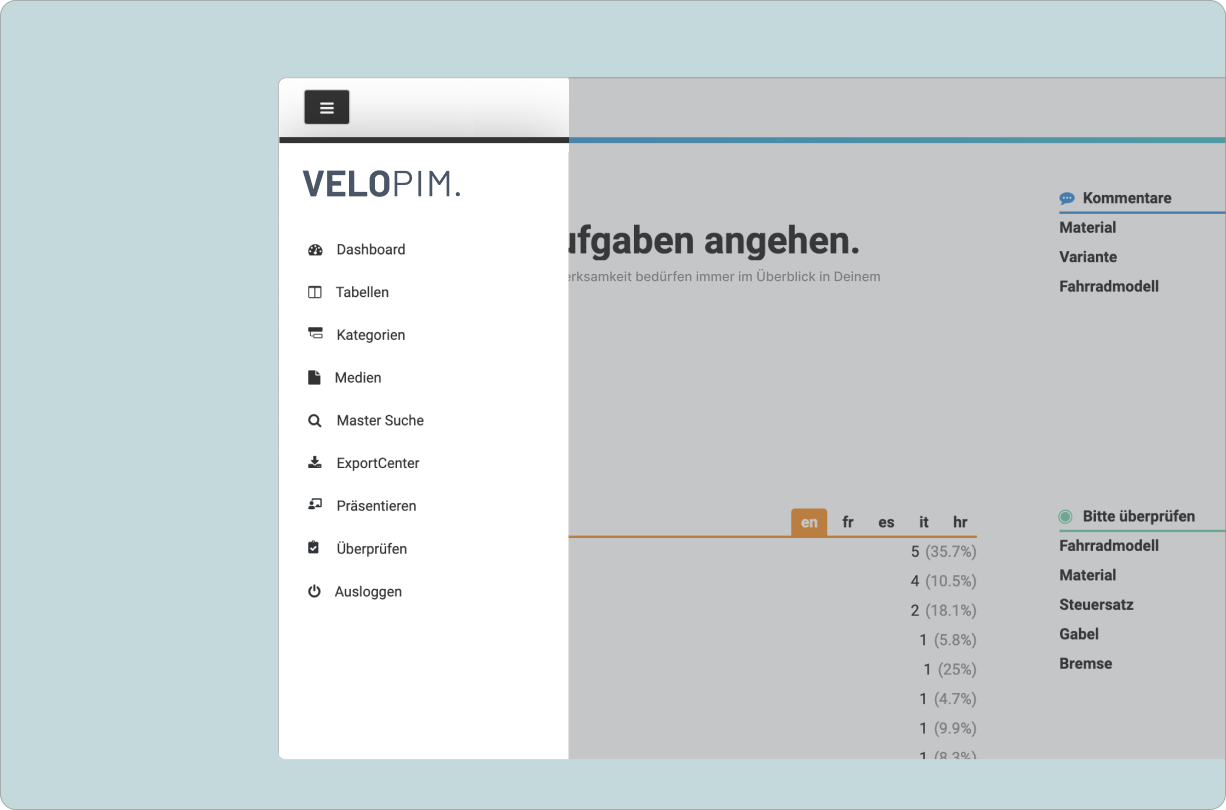
Über das Hauptmenü können Sie in verschiedene VeloPIM Bereiche wechseln:
Dashboard - Ansicht der wichtigsten offenen Aufgaben.
Tabellen - Alle Produktdaten verwalten und pflegen.
Kategorien - Konfiguration von speziellen Kategorien wie dem BIDEX Warenschlüssel.
Medien - Integriertes Mini-DAM-System zur Verwaltung von Bildern, Videos und anderen Medien.
Master Suche - Leistungsstarke Suche über die gesamten Daten in VeloPIM.
ExportCenter - Leistungsstarkes ExportCenter zur individuellen Erstellung von Exporten für Abteilungen, Partner, Händler und andere Systeme.
Präsentieren - Spezielle Produktansichten und Echtzeit-Datenblattgenerierung für Produktpräsentationen bei Kunden bzw. Händlern.
Überprüfen - Freigabeansicht mit allen Details zu Produkten und Varianten.
VeloPIM Hauptmenü
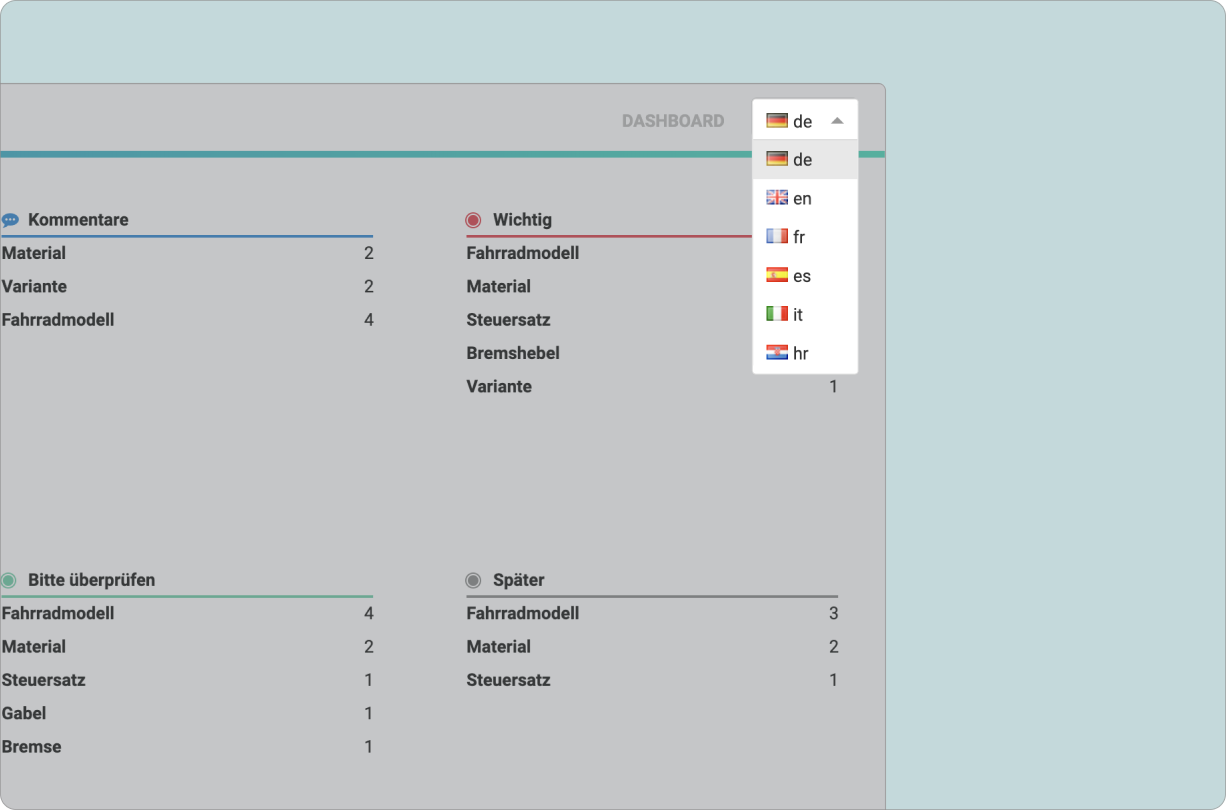
LanguageSwitcher
Der LanguageSwitcher dient zum Wechsel der Sprache für die Benutzeroberfläche und Datensätze. In der Demo sind Deutsch und Englisch als Sprachen für die Benutzeroberfläche verfügbar.
VeloPIM LanguageSwitcher
Benutzerspezifische Einstellungen
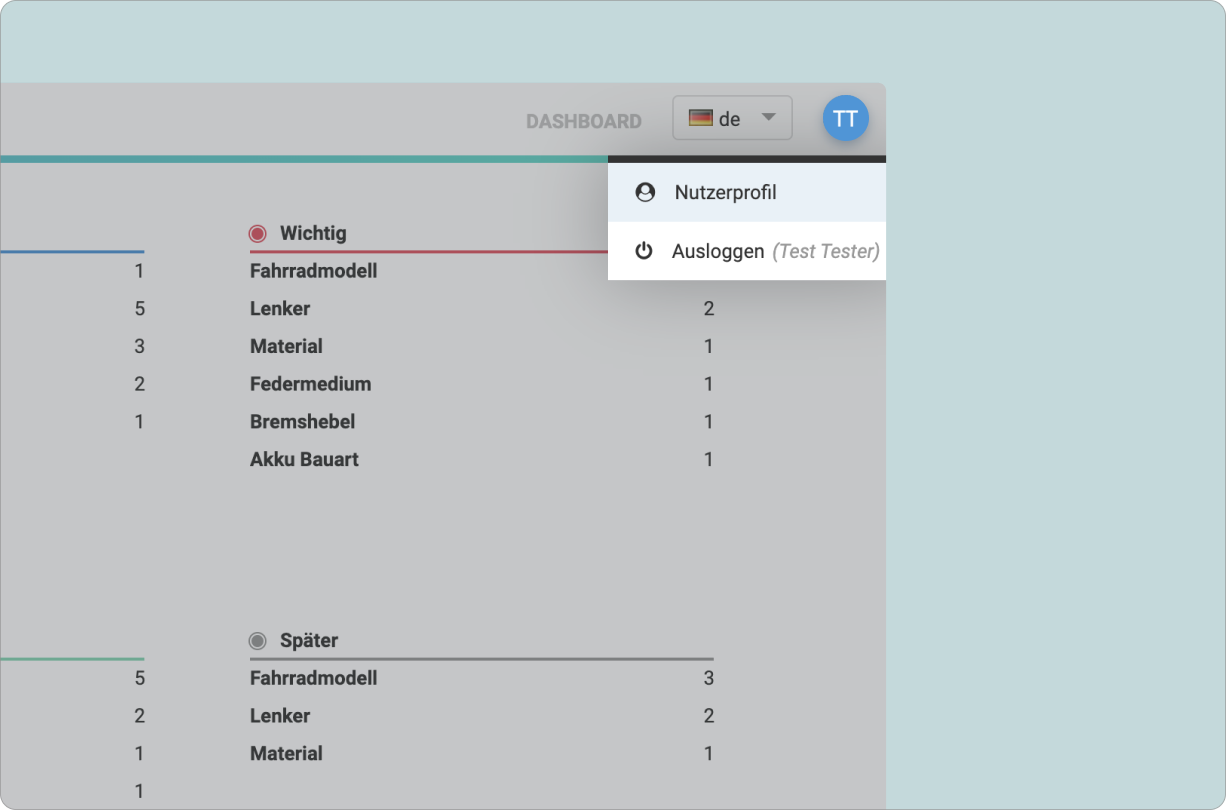
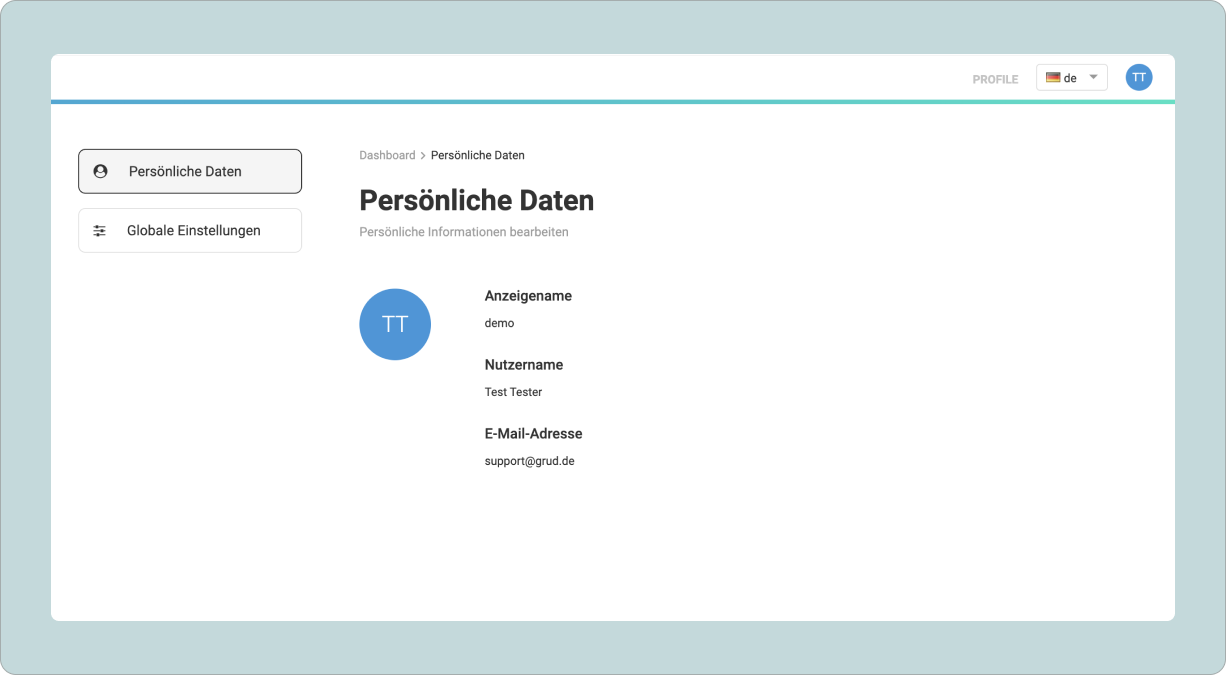
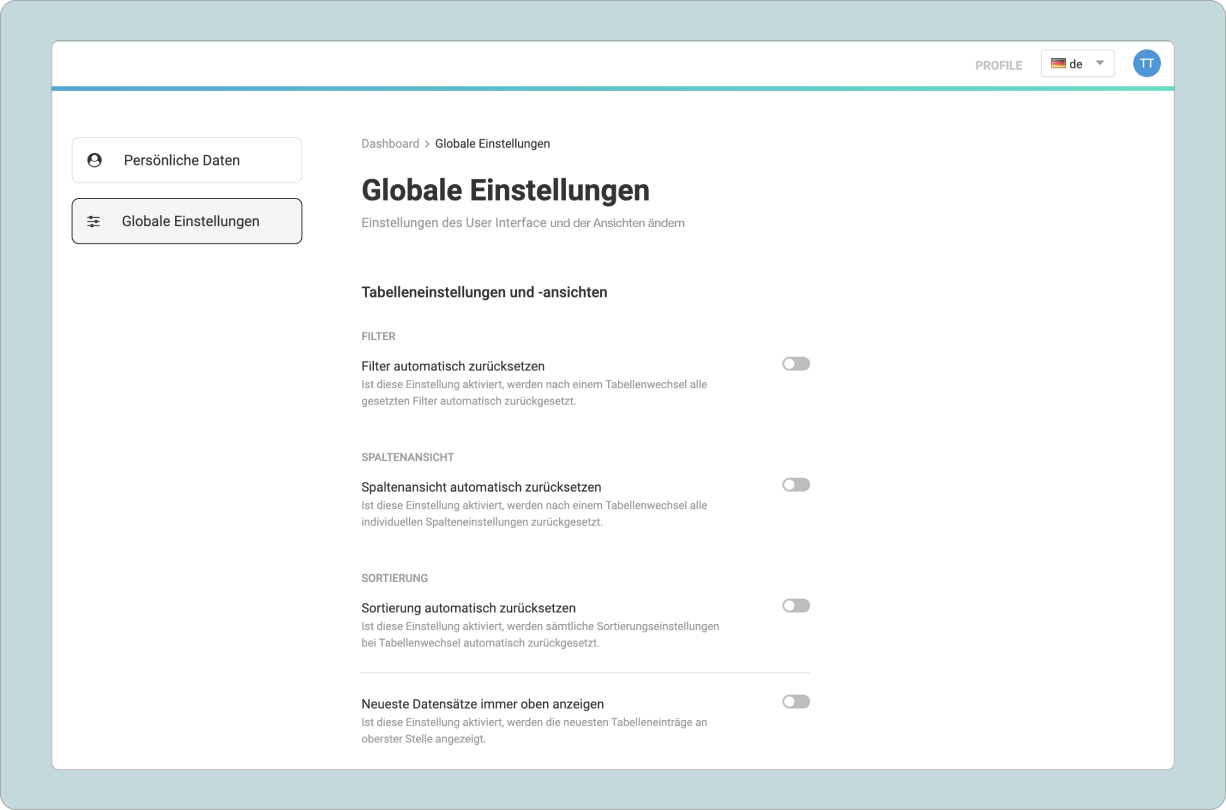
Im Nutzerprofil können Änderungen an den persönlichen Daten und individuelle Einstellungen für die Anzeige und Bearbeitung der Tabellen vorgenommen werden.
Globale Einstellungen: Bearbeitung individueller Präferenzen zur Ansicht und Handhabung von Tabellen.
Globale Einstellungen
Upload von Dateien, Ordnern & digitalen Inhalten
Jeder VeloPIM Bereich bietet eigene Menüoberflächen mit nützlichen Tools, welche die tägliche Arbeit mit vielen Produktdaten vereinfachen und unterstützen.
TableSwitcher
Das Tabellenauswahl Tool erleichtert die Navigation zwischen einzelnen Tabellen wie beispielsweise Material, Bremse, Felgen oder Hersteller. Mithilfe der Tabellensuche kann eine bestimmte Tabelle schnell gefunden und geöffnet werden. Mit einem Klick auf den Tabellennamen in der rechten Spalte öffnet die Tabelle im gleichen Browser-Fenster. Das Icon auf der rechten Seite ermöglicht das Öffnen der Tabelle in einem neuen Browser-Tab. Es können auch Tabellengruppen erstellt werden, welche die Navigation nochmal vereinfachen.
VeloPIM TableSwitcher
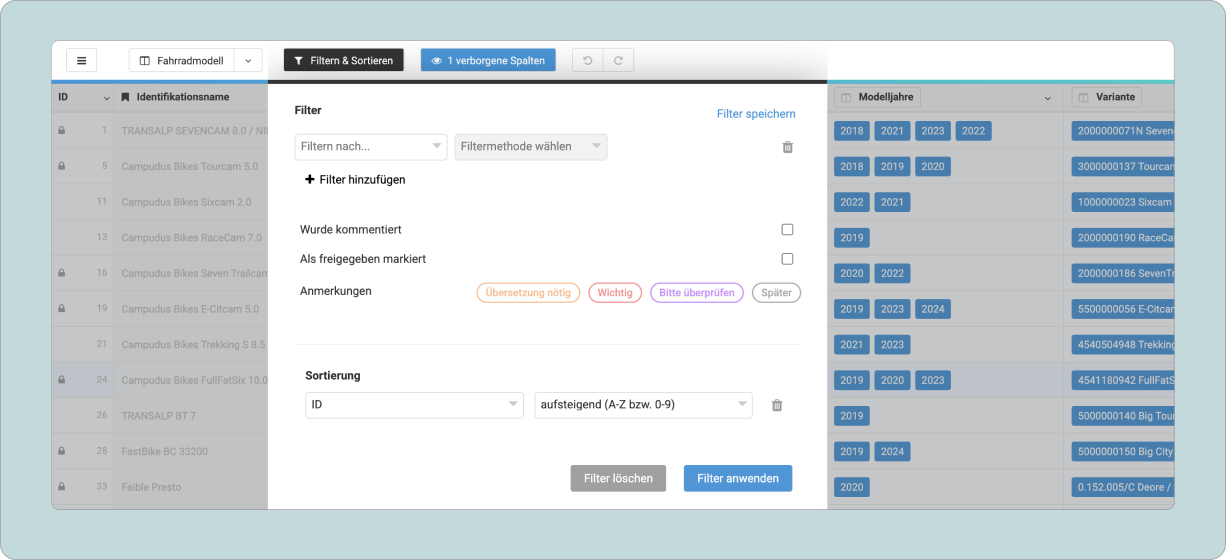
Filtern und Sortieren
Leistungsstarke Filter und Sortierungen vereinfachen die Organisation ausgewählter Datensätze.
Filter können eingestellt werden nach:
Gesetzten Flags - z. B. 'Wichtig', 'Später', 'Wurde kommentiert' usw.
Spaltenwerten - wie Modelljahr, Bremse, Gewicht usw.
Allen Spalten - um spaltenübergreifend zu filtern ('irgendeine Spalte enthält')
Auch eine Mehrfachauswahl und Kombination von Filtern ist möglich (+). Mit 'Filter speichern'können Sie gesetzte Filter zur späteren Verwendung sichern. Sie stehen anschließend in der Liste 'Bestehende Filter wählen' unterhalb der Filter- und Sortiereinstellungen zur Auswahl.
Die Sortierung kann nach Spaltenwerten alphabetisch, numerisch, auf- oder absteigend eingestellt werden.
Filtern und Sortieren
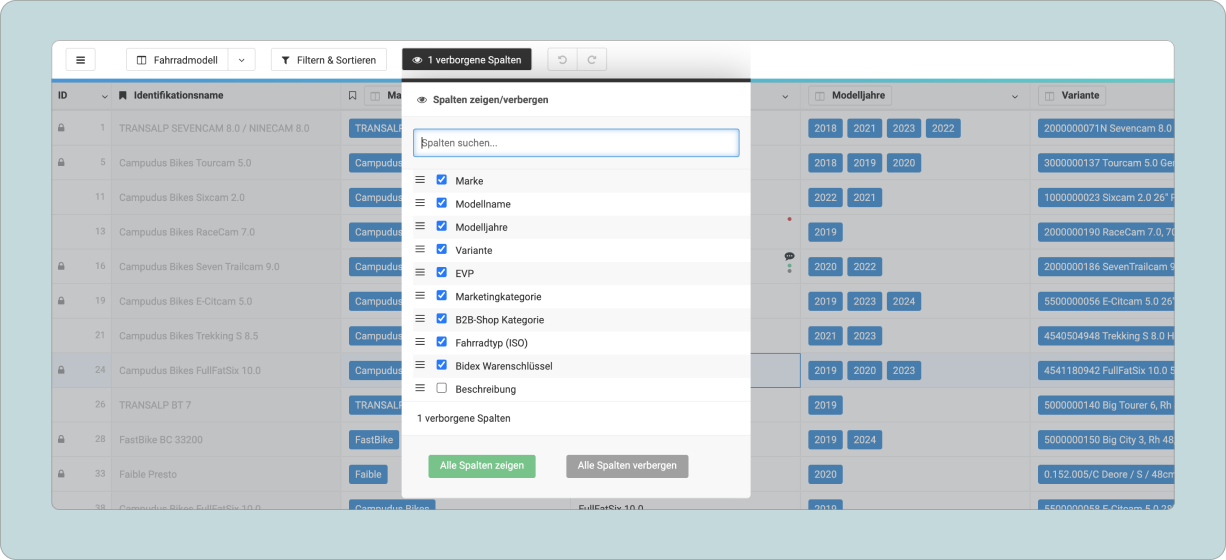
Spalten ein-/ausblenden und verschieben
Bei einigen Datentabellen wie beispielsweise der größten Tabelle 'Fahrradmodelle' werden in VeloPIM sehr viele Spalten angezeigt. Mit der Funktion 'Spalten ein- und ausblenden' kann die Ansicht auf die wichtigsten Spalten eingeschränkt werden. Eine Suche erleichtert das Auffinden der Spalten, die ausgeblendet oder wieder eingeblendet werden sollen. Auch die Reihenfolge der Spalten kann in diesem Tool geändert werden. Einfach per Drag-&-Drop die Spaltennamen an dem Icon mit den drei horizontalen Strichen verschieben.
Spalten ein-/ausblenden und verschieben
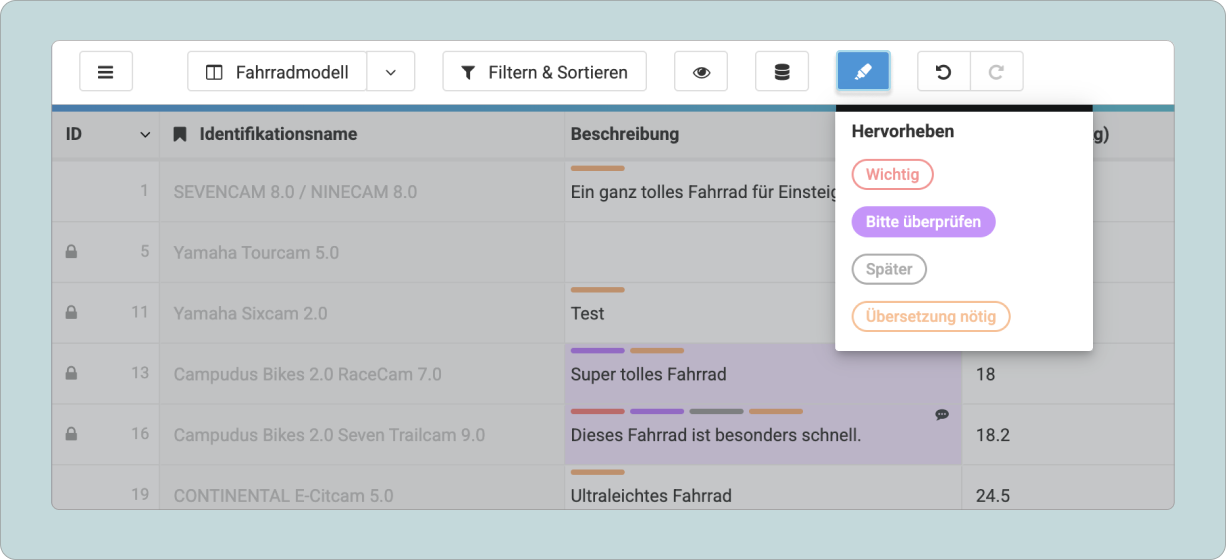
Markierte Daten hervorheben
Alle Dateneinträge, die mit 'Flags' versehen wurden, sind in der Tabellenansicht durch eine farbige Markierung sichtbar. Zur besseren Übersicht können die Einträge je nach Flag-Kategorie noch einmal zusätzlich hervorgehoben werden.
Markierte Daten hervorheben
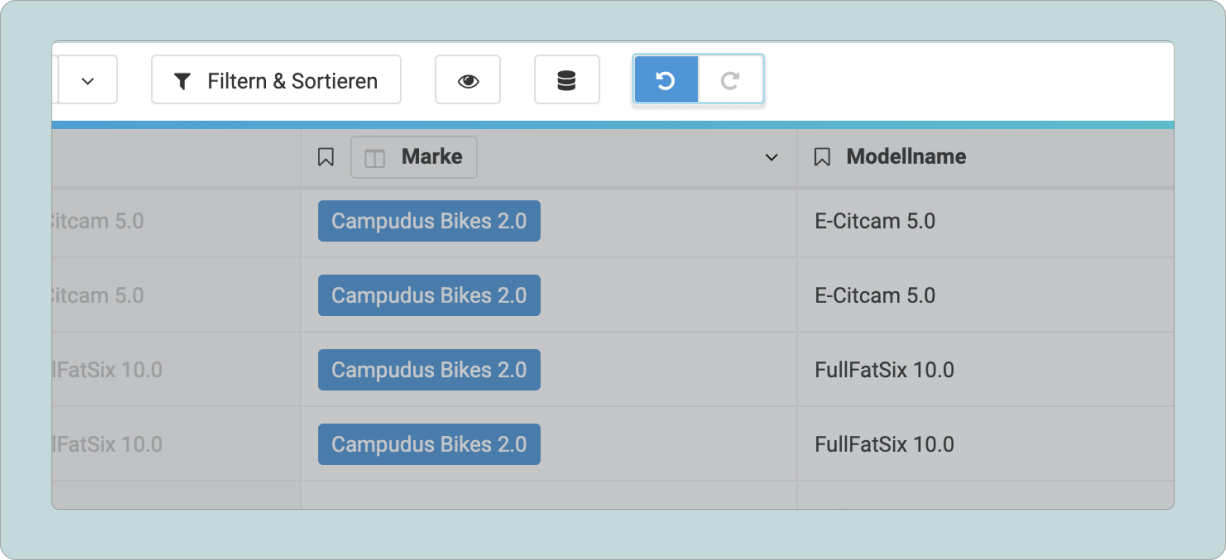
Rückgängig und Wiederholen
Arbeitsschritte können jederzeit rückgängig gemacht werden. Auch die Wiederholung eines Arbeitsschrittes nach einem versehentlichen Rückgängigmachen ist möglich.
Rückgängig und Wiederholen
Link-Felder
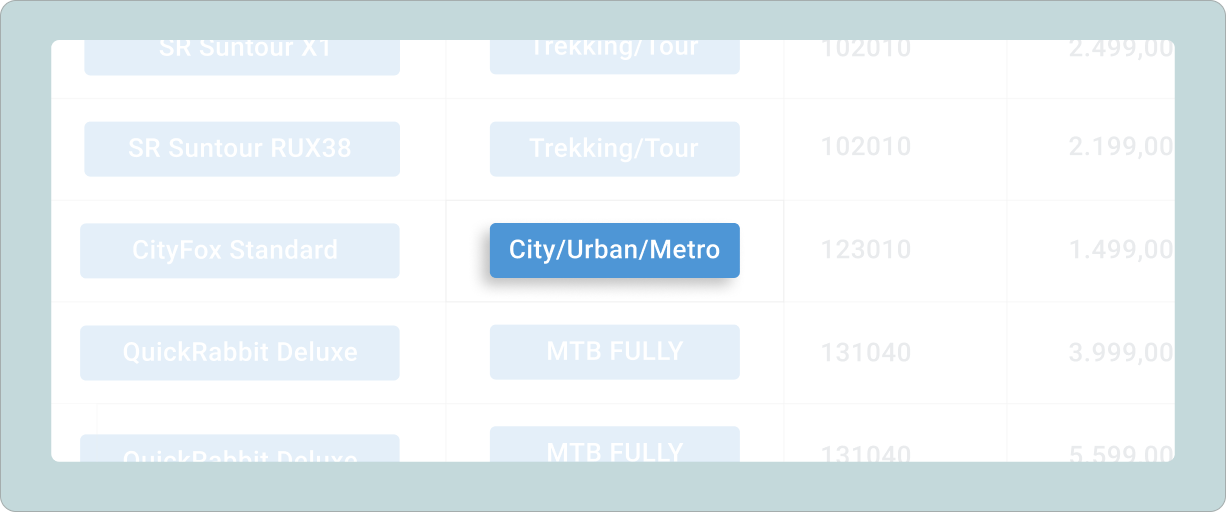
Links sind blaue Auswahlfelder in VeloPIM, in denen Werte nicht als Freitext eingetippt, sondern direkt aus einer vorgegebenen Liste ausgewählt werden. Die Werte werden dabei aus anderen Tabellen zur Verfügung gestellt. Zum Beispiel wird im Feld 'B2B-Shop Kategorie' für ein Fahrradmodell die dahinterliegende Tabelle mit allen Shop-Kategorien zur Auswahl angeboten.
Selektive Auswahlfelder
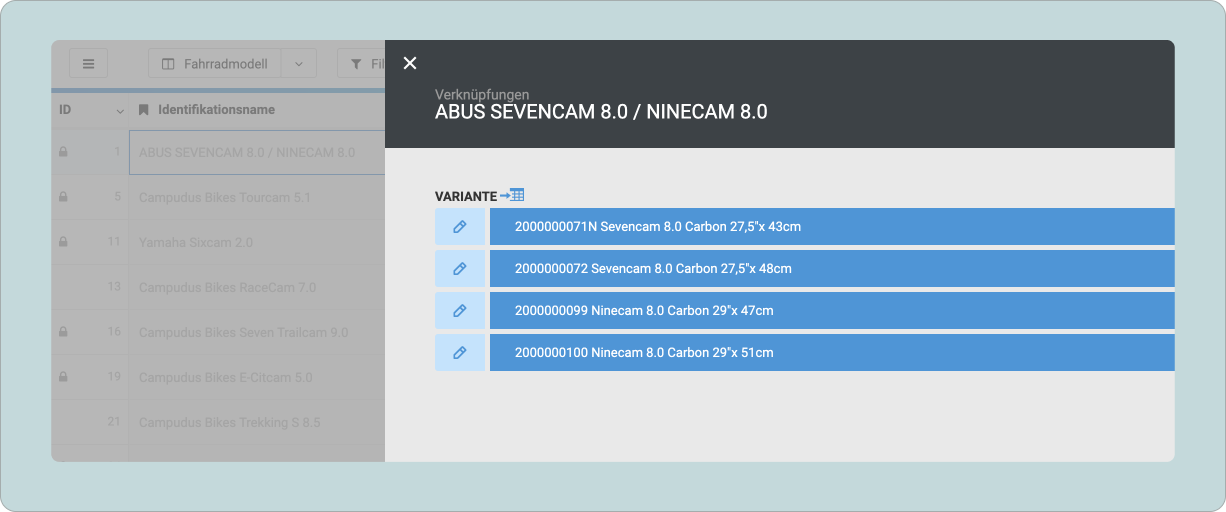
Verlinkungen zu Produktvarianten werden ebenfalls als blaue Auswahlfelder dargestellt. Durch Klick auf eines der Felder, öffnet sich eine Liste mit allen Varianten eines Produktes. Die Werte werden dabei aus der verknüpften Tabelle 'Variante' zur Auswahl gestellt.
Über 'Zeige Verknüpfungen' im Kontextmenü der TableView kann eine Übersicht sämtlicher Verlinkungen und Varianten eines Datensatzes angezeigt werden.
Anzeige verknüpfter Datensätze
Dropdowns
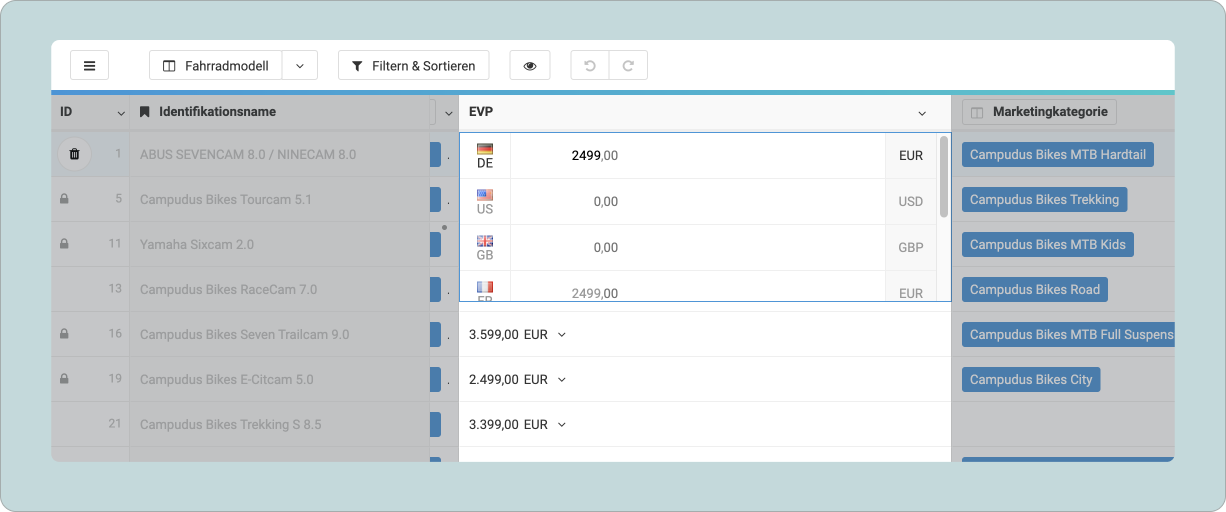
Über Dropdowns können weitere Sprachversionen oder Währungen eines ausgewählten Datensatzes angezeigt und direkt bearbeitet werden.
Dropdown-Ansicht in VeloPIM
Die Dropdowns neben den Spaltentiteln ermöglichen verschiedene Aktionen im Zusammenhang mit der jeweiligen Spalte:
Sortierung: alphabetisch bzw. numerisch auf- oder absteigend
Spalte bearbeiten: Bearbeitung der Spaltenbezeichnung und Beschreibung
Zu Tabelle wechseln (nur bei Spalten mit Link-Feldern): Öffnen der Tabelle, in der die Werte der verknüpften Link-Felder gepflegt werden
Spalte ausblenden
'Schloss'-Symbol
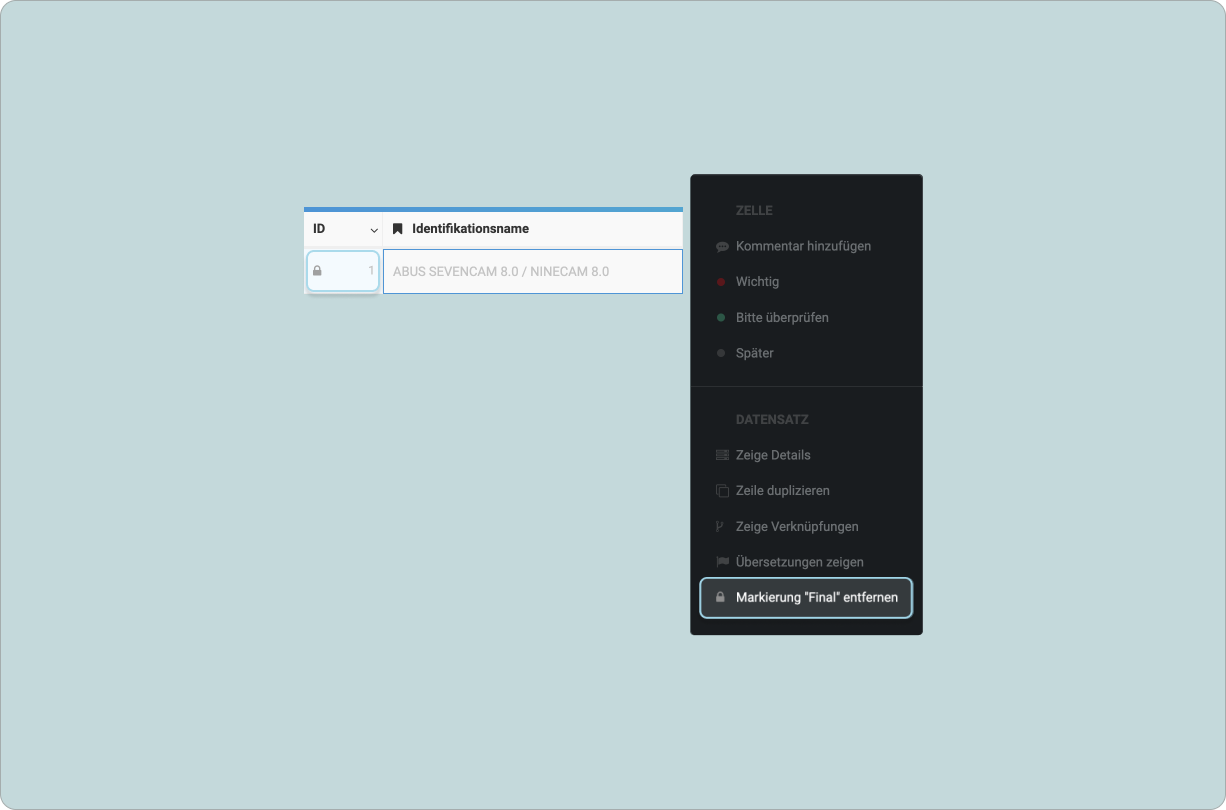
Datensätze mit einem 'Schloss'-Symbol sind als 'final' markiert und damit für die weitere Bearbeitung gesperrt. Die Markierung kann per Rechtsklick über das Kontextmenü gesetzt bzw. entfernt werden. User mit den entsprechenden Zugangsrechten können gesperrte Datensätze mit Doppelklick auf eine Zelle wieder entsperren und bearbeiten.
Bearbeitung gesperrter Datensätze
Historie
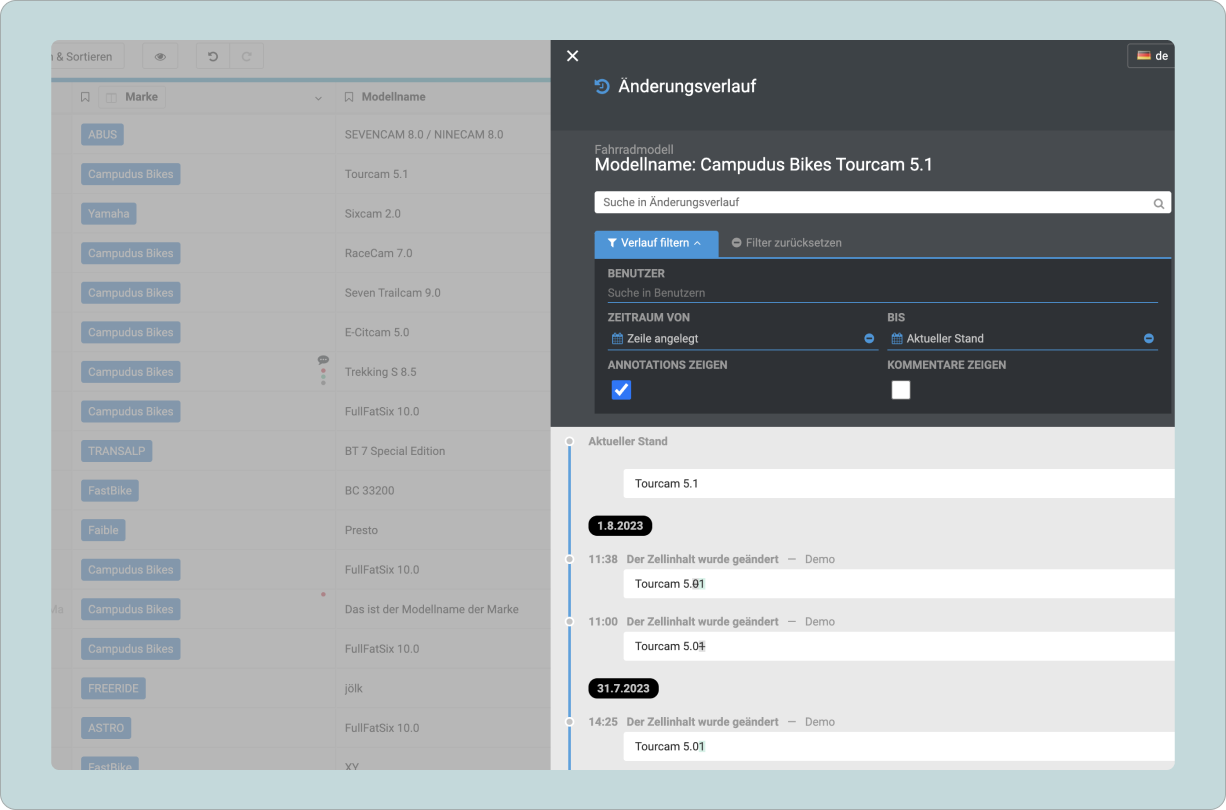
Die Historie bietet einen Überblick über alle Änderungen, die von verschiedenen Usern an den Daten in VeloPIM vorgenommen wurden. Sie kann über das Kontextmenü der TableView mit 'Änderungsverlauf zeigen' geöffnet werden. Mit Filtern und Suche ist es möglich, den Änderungsverlauf gezielt einzuschränken. Neben Änderungen an Daten kann die Historie ebenfalls den Verlauf hinzugefügter Kommentare und Flags anzeigen.
VeloPIM Historie
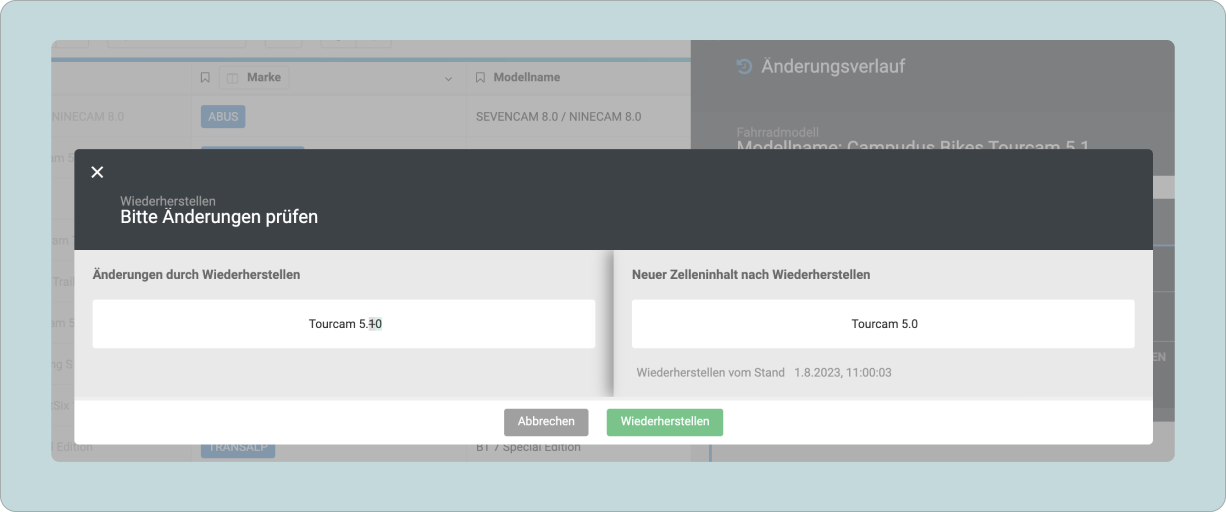
Mit der Funktion 'Wiederherstellen' ist es möglich, die Daten auf den Stand eines beliebigen Änderungszeitpunkts zurückzusetzen.
Wiederherstellen vorheriger Versionen
Übersetzen
Es gibt drei Möglichkeiten die Übersetzungen eines Datensatzes anzuzeigen:
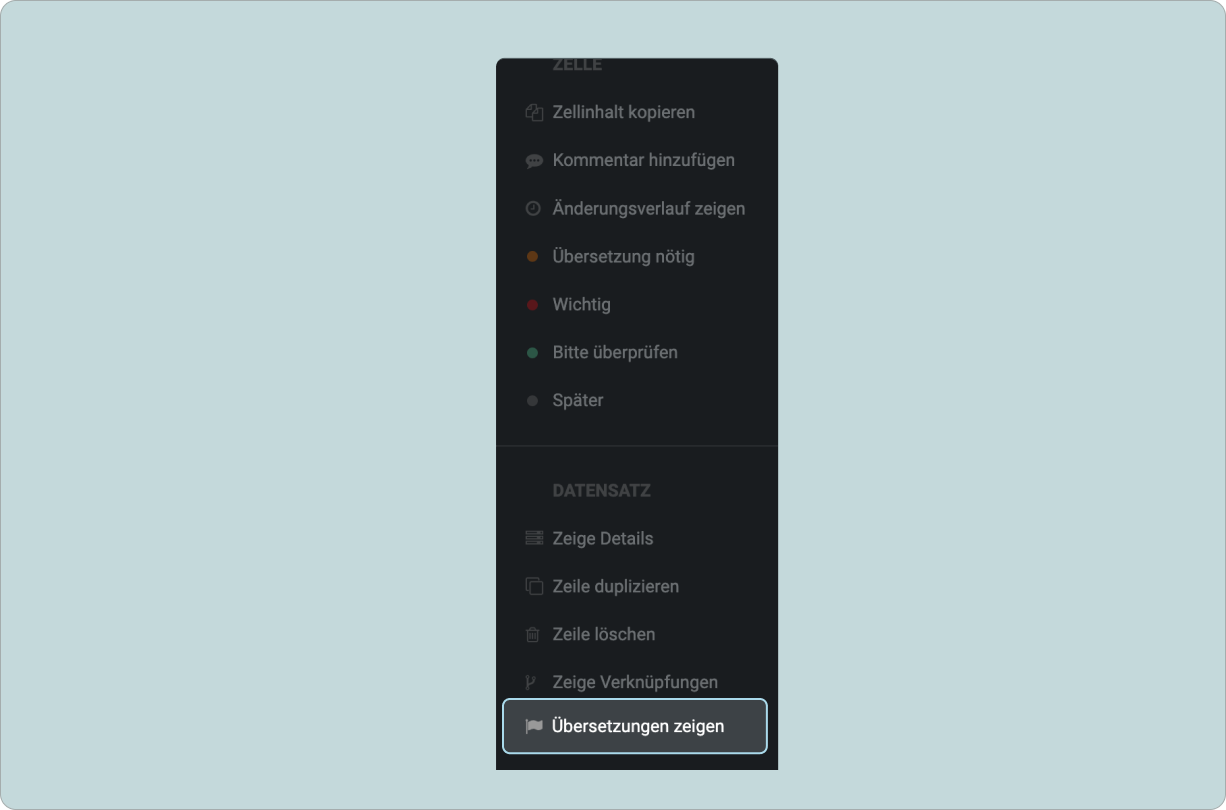
1. Per Rechtsklick über das Kontextmenü der TableView mit der Aktion 'Übersetzungen zeigen'.
Anzeige von Übersetzungen über das Kontextmenü
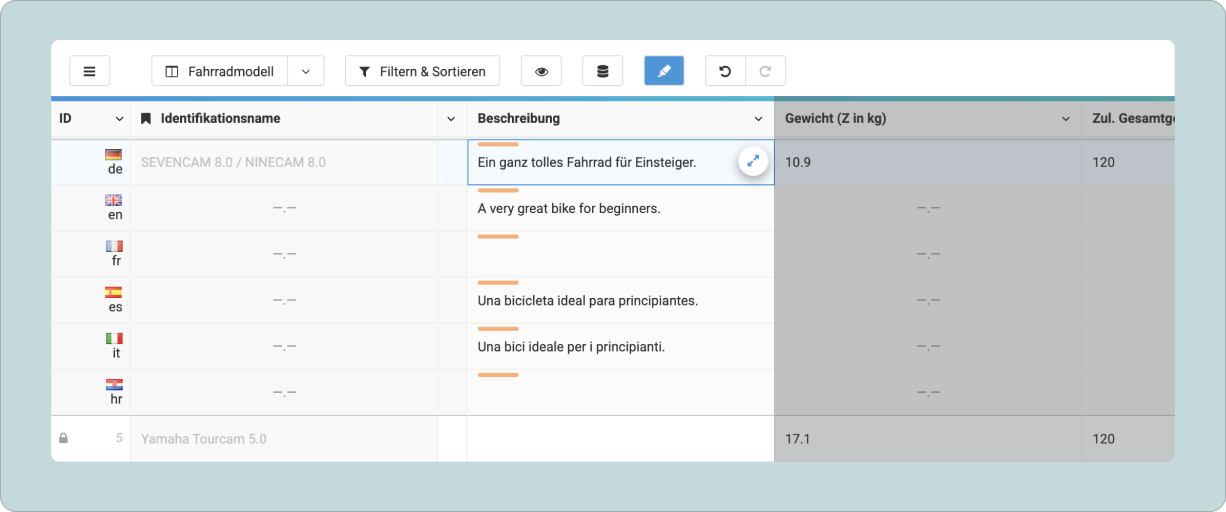
2. Alternativ können die Übersetzungen über das DropDown Icon in der Spalte 'ID' aufgeklappt werden. Fehlende Übersetzungen sind an den Feldern mit oranger Markierung ersichtlich und können nach Auswahl der Zelle direkt eingetippt werden.
Übersetzung in der Dropdown-Ansicht
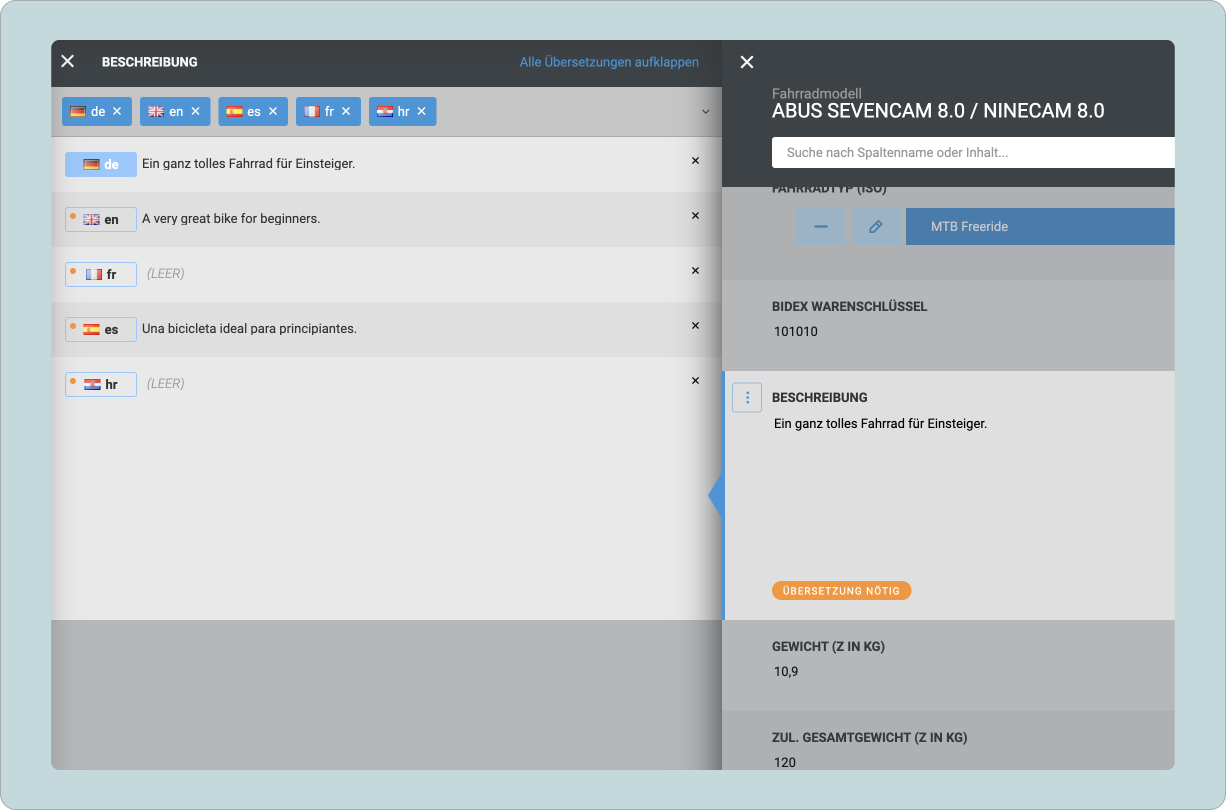
3. Die Übersetzung in der FocusView funktioniert analog über das Kontextmenü, welches über eine Schaltfläche mit drei Punkten geöffnet werden kann. In dieser Ansicht können Sie verschiedene Übersetzungen vergleichen und nur die Sprachen anzeigen, die Sie benötigen.
Übersetzung in der FocusView
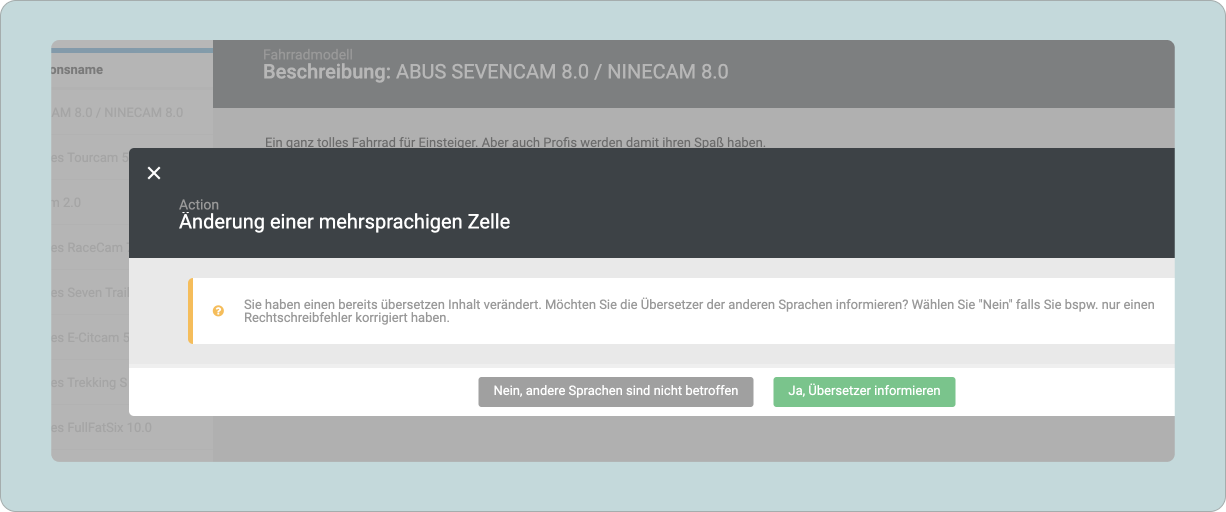
Wenn Sie Änderungen an einer mehrsprachigen Zelle vornehmen, markiert VeloPIM diese automatisch für die Anpassung in weiteren Sprachen mit dem Flag 'Übersetzung nötig'. Sie haben die Möglichkeit, die Markierung zu übernehmen und damit Ihre Übersetzer über die Änderungen zu informieren oder es nur bei der Änderung der einzelnen Zelle zu belassen.
Änderungshinweis für Übersetzer hinzufügen
Archivieren
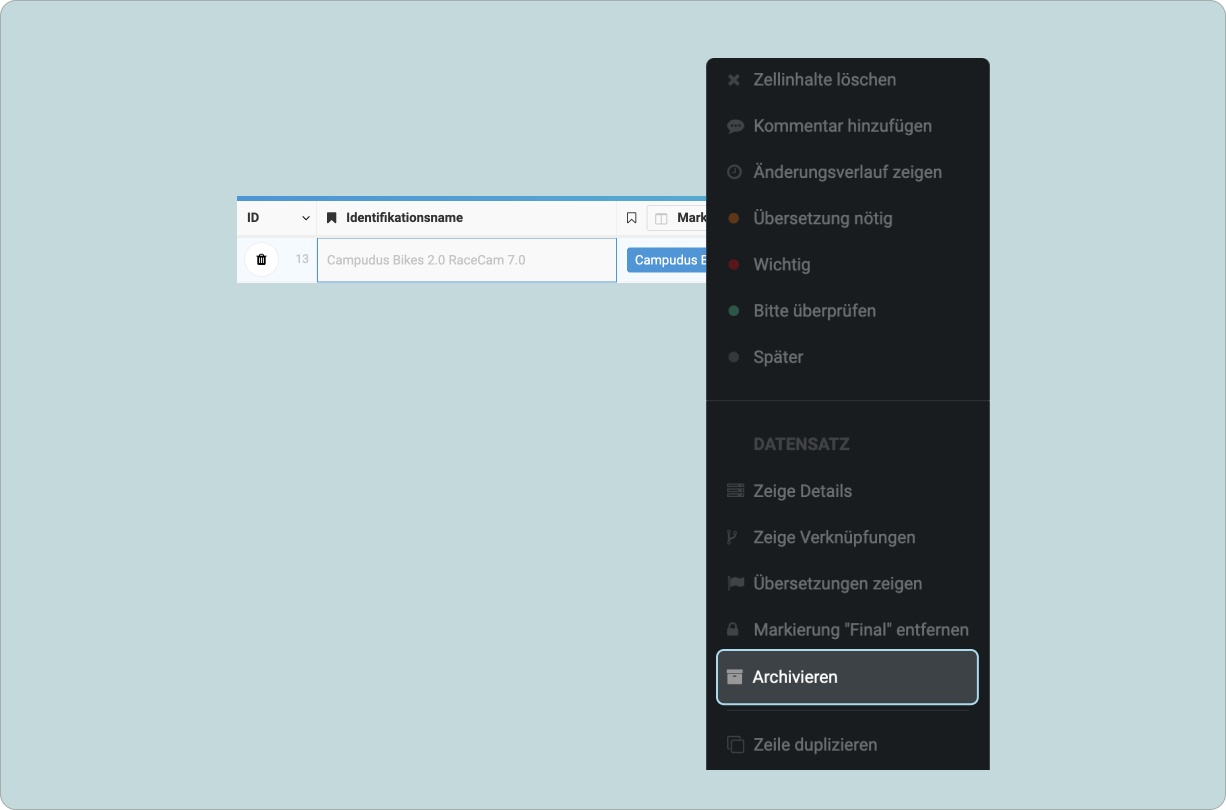
Über das Kontextmenü ist es möglich, Datensätze zu archivieren (beispielsweise Artikel aus vergangenen Modelljahren, Auslaufartikel etc.).
Datensatz archivieren
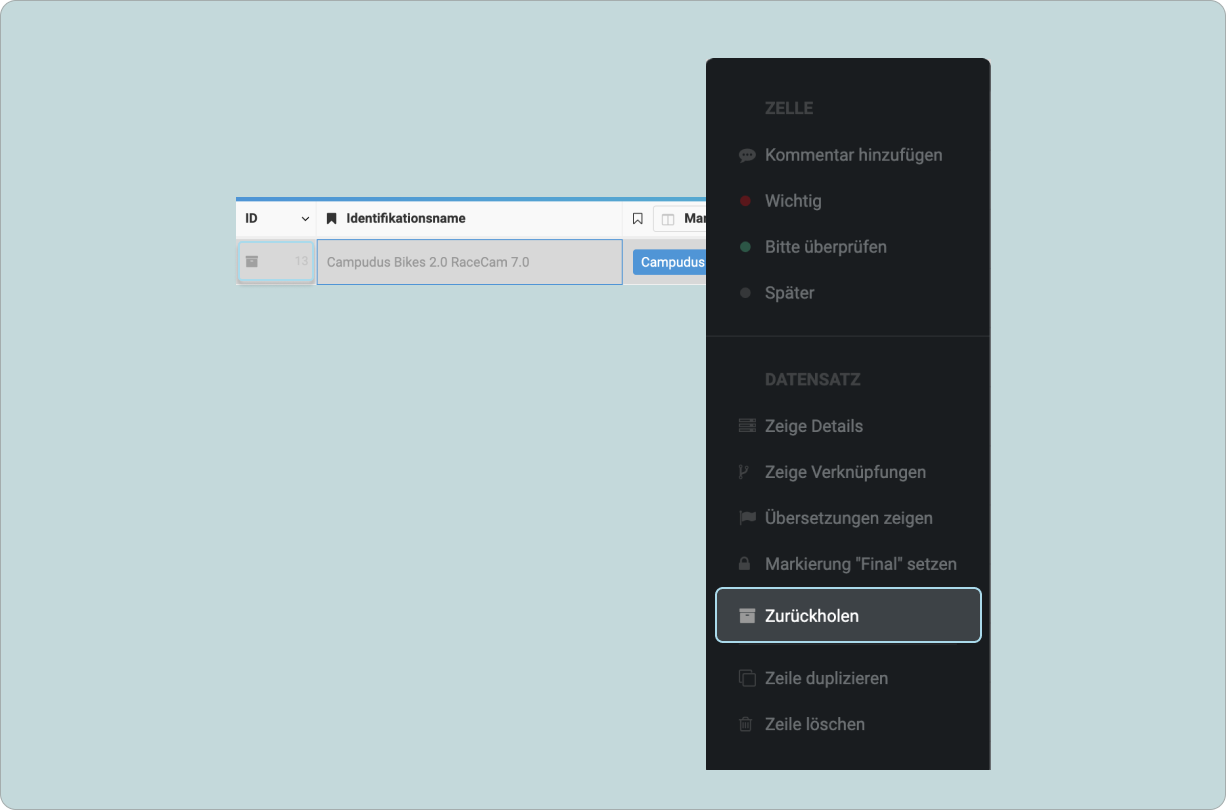
Die entsprechenden Datensätze werden dann grau hinterlegt und mit einem Archivsymbol gekennzeichnet. Archivierte Datensätze können nicht mehr bearbeitet werden. Für Änderungen müssen die jeweiligen Datensätze über das Kontextmenü 'zurückgeholt' werden.
Archivierten Datensatz zurückholen
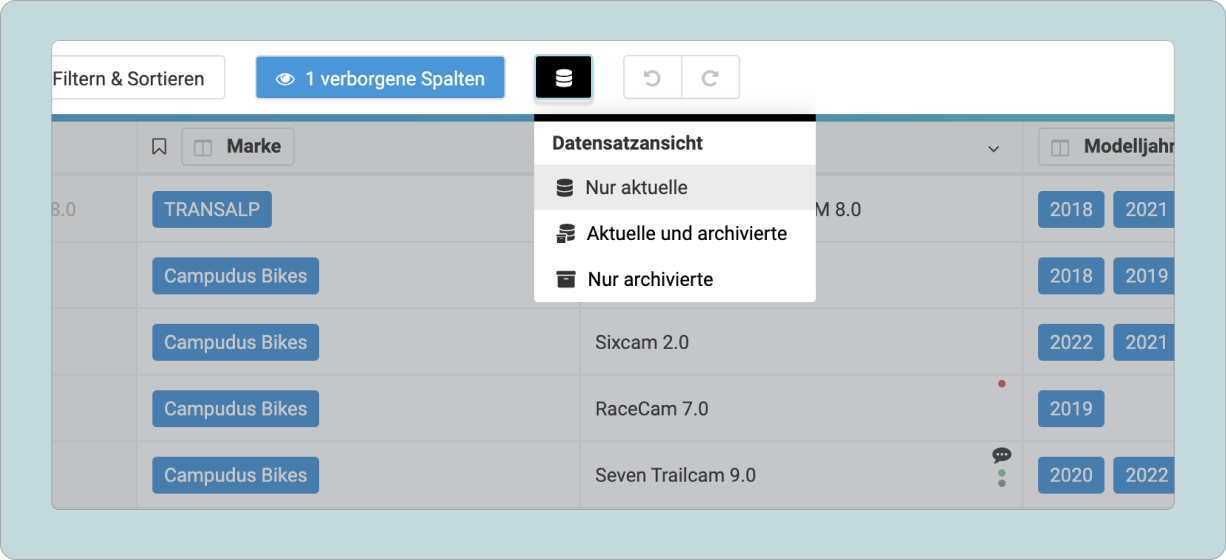
Über die Auswahl der Datensatzansicht in der Toolbar können archivierte Daten bei Bedarf aus- oder eingeblendet werden.
Anpassung der Datensatzansicht
Kopieren und Einfügen
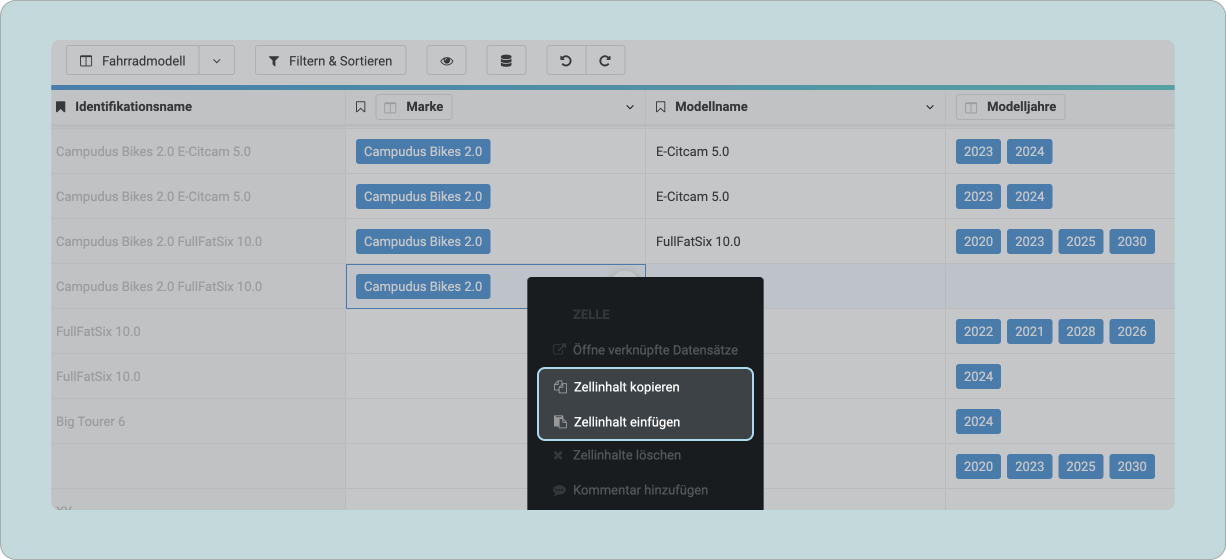
Zellinhalte können über das Kontextmenü kopiert und in Zellen des gleichen Datentyps eingefügt werden. Das Kopieren und Einfügen ist auch wie gewohnt über die Tastenkombinationen Strg+C und Strg+V möglich.
Zellinhalt kopieren und einfügen
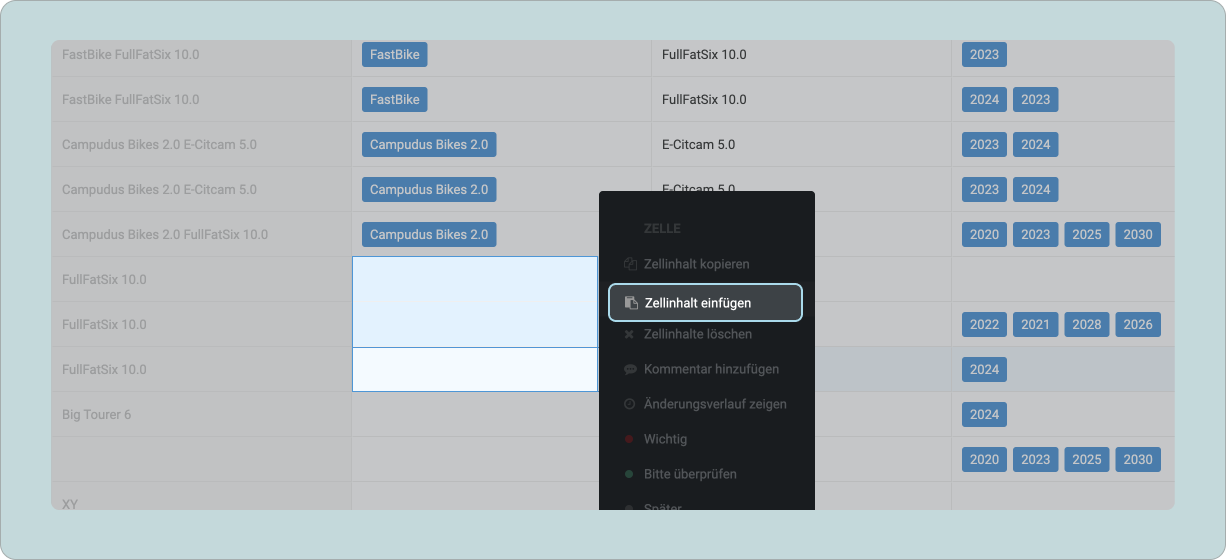
Der kopierte Inhalt kann auch in mehrere Zellen einer Spalte gleichzeitig eingefügt werden. Halten Sie dazu bei der Zellauswahl die Shift- oder Strg-Taste gedrückt.
Einfügen in mehrere Zellen gleichzeitig (Bulk-Edit)
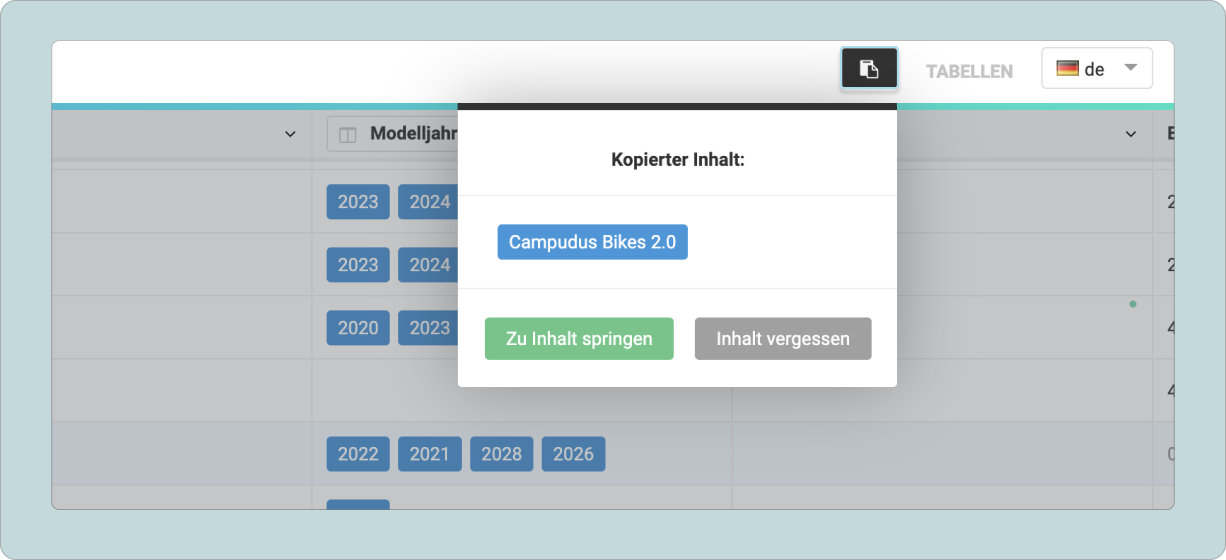
Sobald eine Zelle kopiert wurde, erscheint in der Symbolleiste eine Schaltfläche zur Anzeige und Verwaltung des Zwischenspeichers. Damit kann direkt zur kopierten Zelle gesprungen oder der Zwischenspeicher geleert werden.
Inhaltskopie verwalten
Inhalte organisieren
Inhalte neu anordnen
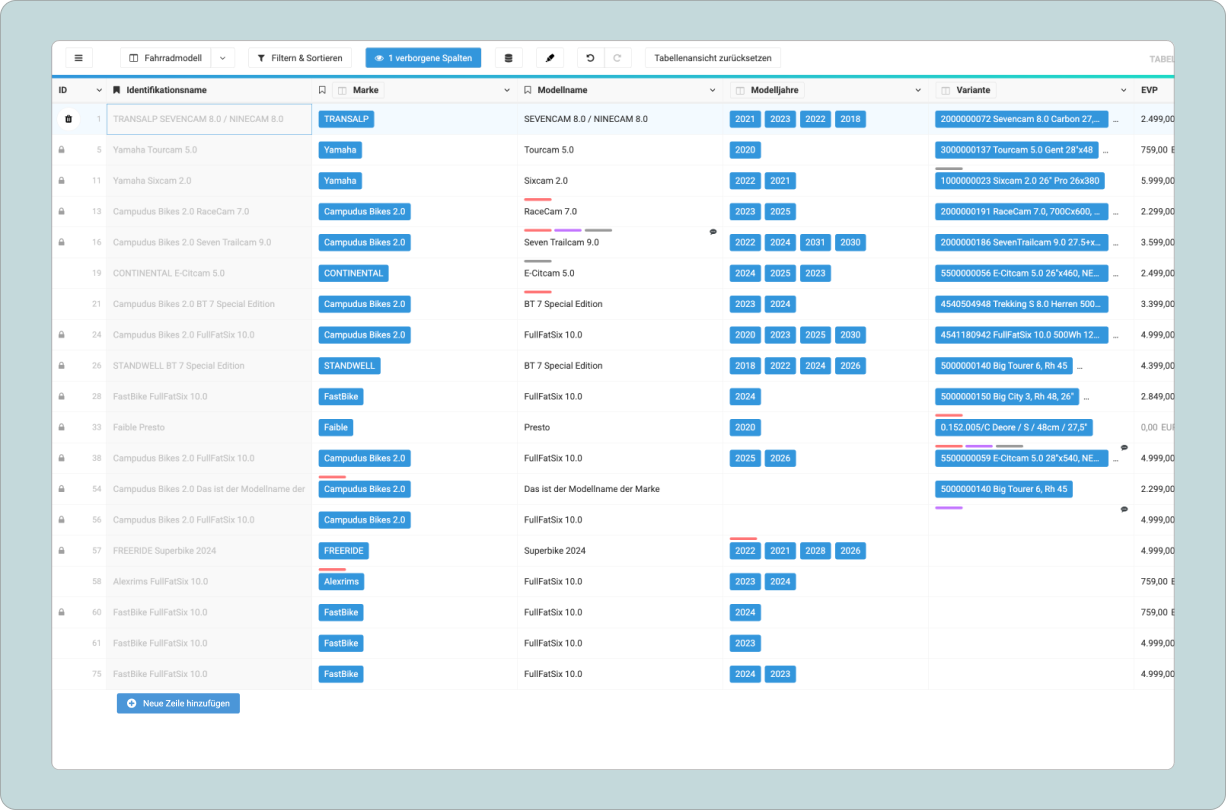
Die TableView ist dieStandardansicht der Produktdaten in VeloPIM. Ähnlich den gewohnten Tabellenkalkulationsprogrammen entspricht jeder Datensatz einer Zeile.
In der TableViewkönnen:
Zellinhalte direkt bearbeitet werden.
Datensätze per Dropdown aufgeklappt werden, um beispielsweise Übersetzungen oder Währungen anzuzeigen oder zu bearbeiten.
Auswahlfelder (blaue Link-Felder) in der FocusView geöffnet werden.
TableView mit horizontaler Datenansicht
Ein Rechtsklick auf eine Zelle öffnet das sogenannte Kontextmenü. Über dieses Menü können weitere Aktionen aufgerufen werden:
Zellinhalte kopieren und einfügen
Flags und Kommentare pro Zelle bearbeiten
Änderungsverlauf zeigen
Zeilen duplizieren oder löschen
Verknüpfungen zeigen
Übersetzungen zeigen
Markierung 'Final' setzen bzw. entfernen
Inhalte verschieben
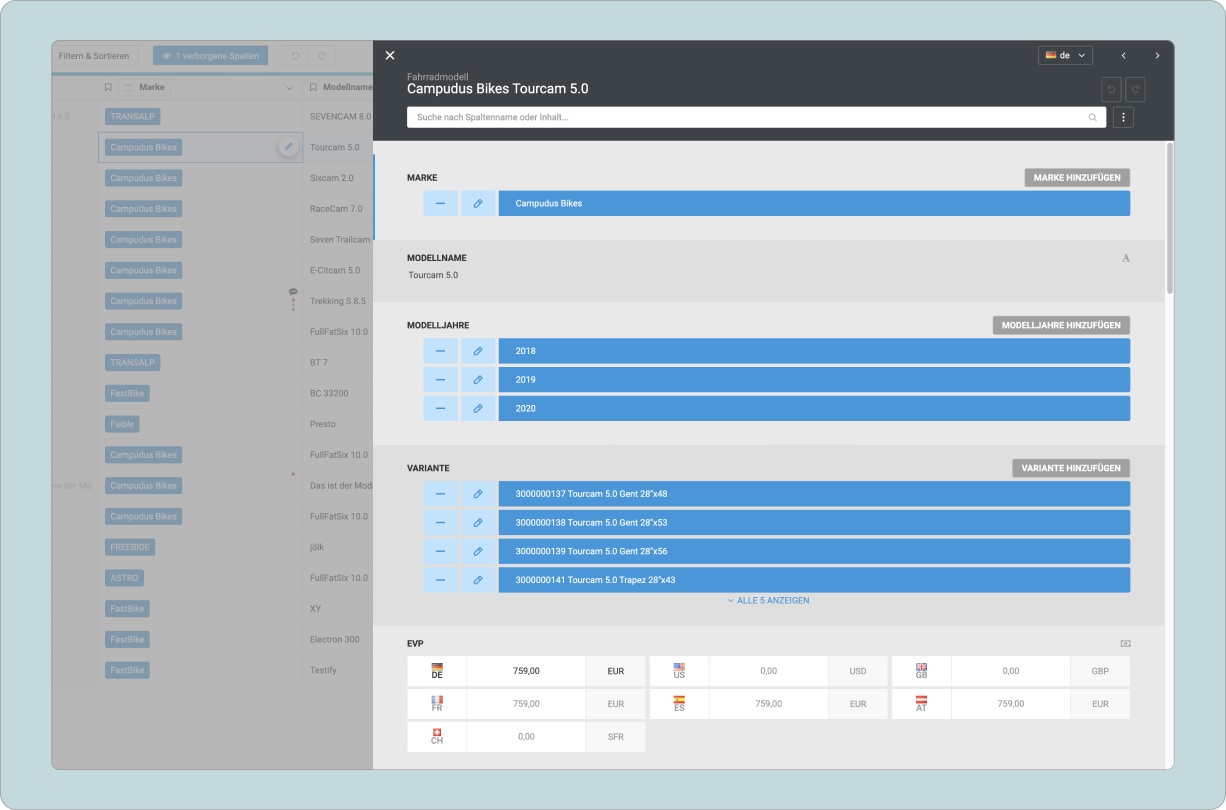
DieFocusView bietet eine detaillierte Darstellung ausgewählter Datensätze, wie beispielsweise einer Bremsanlage, eines Laufradsatzes oder - wie in der folgenden Abbildung zu sehen - eines bestimmten Fahrradmodells, wobei alle Attribute und Eigenschaften vertikal angeordnet sind.
FocusView mit vertikaler Datenansicht
Es gibt zwei Möglichkeiten, die FocusView zu öffnen:
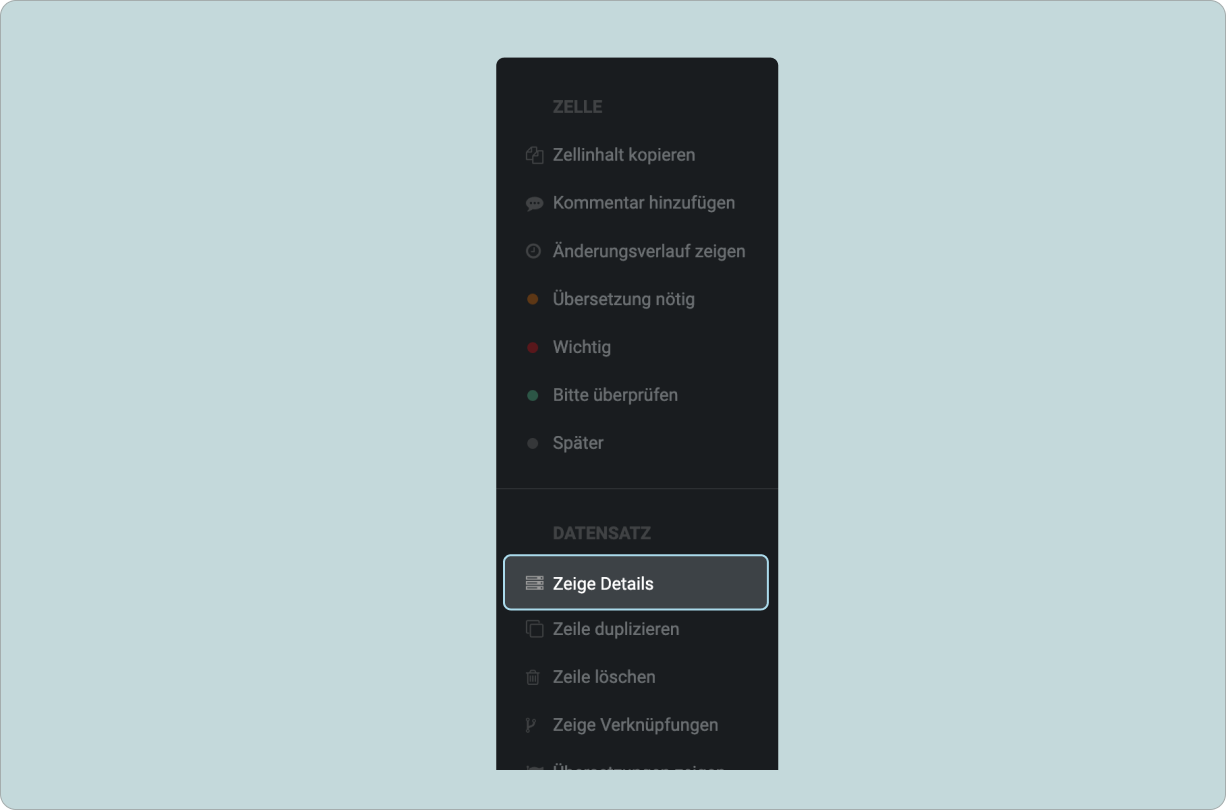
1. Die erste Möglichkeit ist über alle Bereiche möglich und funktioniert über die Aktion 'Zeige Details' im Kontextmenü jeder Zeile bzw. Zelle.
Öffnen der FocusView über das Kontextmenü
2. Die zweite Möglichkeit geschieht automatisch beim Klick auf ein blaues Auswahlfeld (Link-Feld).
Öffnen der FocusView über Link-Felder
In der FocusViewkönnen:
Datensätze nacheinander durchgeklickt und bearbeitet werden.
Spaltennamen oder Inhalte durchsucht werden.
Attribute bis ins kleinste Detail spezifiziert werden.
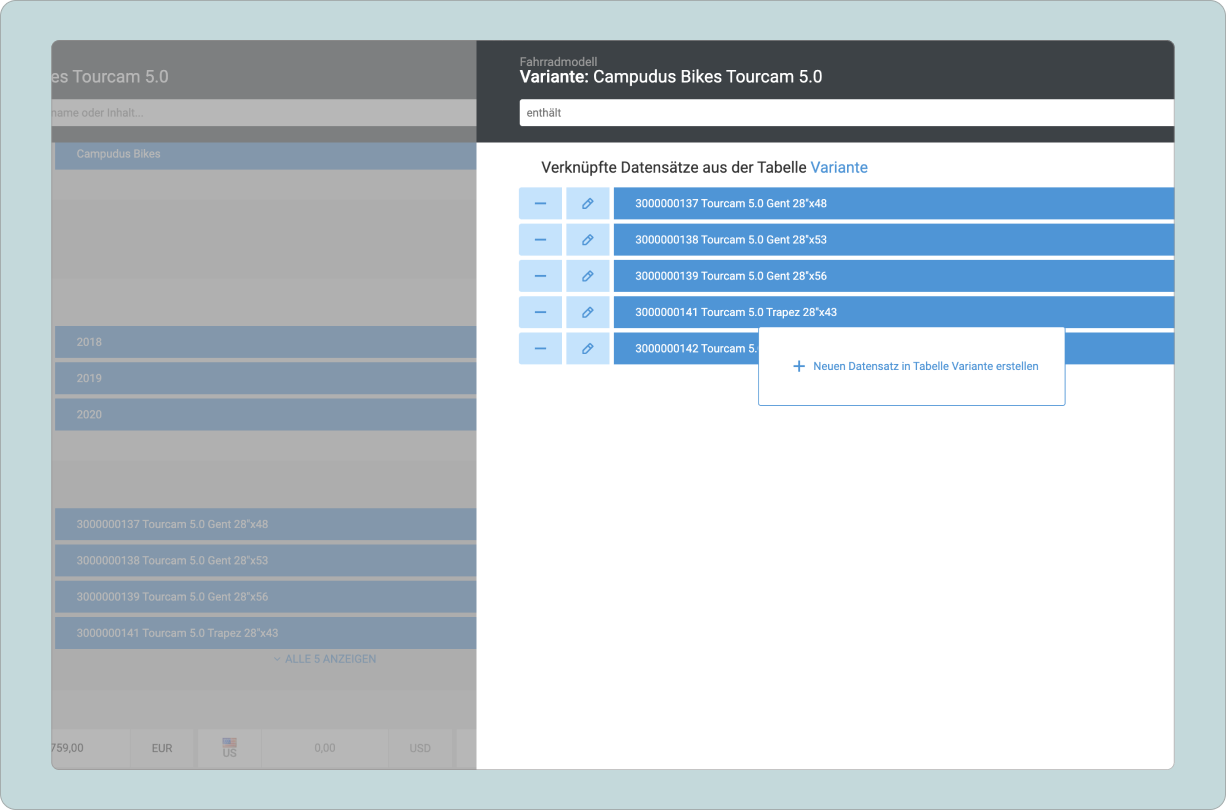
Varianten eines Produkts hinzugefügt werden.
Variantenerstellung in der FocusView
Über eine Schaltfläche mit drei Punkten kann an jedem Attribut ein Kontextmenü mit folgenden Aktionen geöffnet werden:
Zellinhalte kopieren und einfügen
Flags pro Zelle bearbeiten
Zeilen duplizieren oder löschen
Verknüpfungen zeigen
Übersetzung zeigen und bearbeiten
Letzte Änderung rückgängigmachen bzw. wiederholen
Tabelle mit diesem Datensatz öffnen
Markierung 'Final' setzen
Inhalte teilen
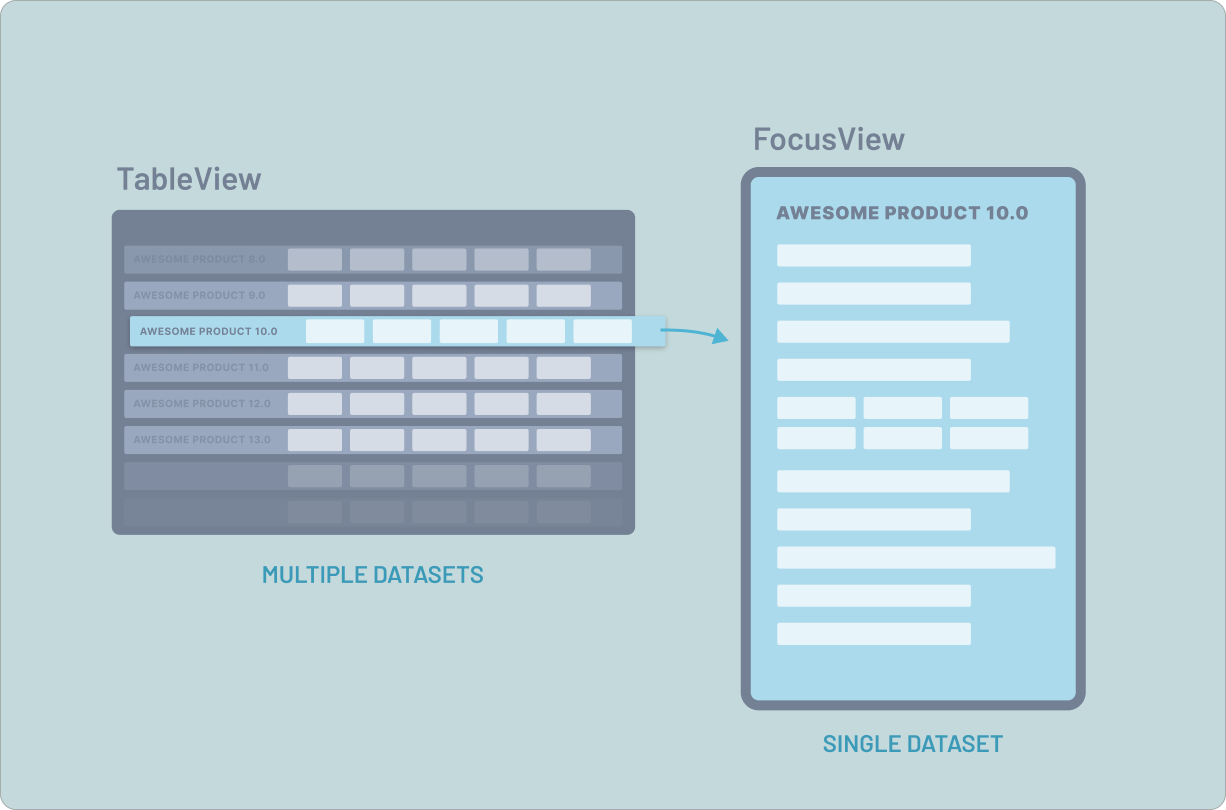
Die TableView zeigt eine Vielzahl von Datensätzen und ermöglicht mit ihrer horizontalen Abbildung eine schnelle und effiziente Bearbeitung der Daten. Die vertikale Formularansicht der FocusView hingegenermöglicht es Ihnen, sich vollständig auf die Eigenschaften und Attribute eines spezifischen Datensatzes zu konzentrieren. Alle Datendetails können in der FocusView schrittweise bis zur letzten Ebene geöffnet werden. Die FocusView führt Sie Schritt für Schritt durch die Detailschritte, ohne den roten Faden zu verlieren.
TableView vs FocusView
Inhalte löschen
Die TableView zeigt eine Vielzahl von Datensätzen und ermöglicht mit ihrer horizontalen Abbildung eine schnelle und effiziente Bearbeitung der Daten. Die vertikale Formularansicht der FocusView hingegenermöglicht es Ihnen, sich vollständig auf die Eigenschaften und Attribute eines spezifischen Datensatzes zu konzentrieren. Alle Datendetails können in der FocusView schrittweise bis zur letzten Ebene geöffnet werden. Die FocusView führt Sie Schritt für Schritt durch die Detailschritte, ohne den roten Faden zu verlieren.
Rollen erstellen und nutzen
Die TableView zeigt eine Vielzahl von Datensätzen und ermöglicht mit ihrer horizontalen Abbildung eine schnelle und effiziente Bearbeitung der Daten. Die vertikale Formularansicht der FocusView hingegenermöglicht es Ihnen, sich vollständig auf die Eigenschaften und Attribute eines spezifischen Datensatzes zu konzentrieren. Alle Datendetails können in der FocusView schrittweise bis zur letzten Ebene geöffnet werden. Die FocusView führt Sie Schritt für Schritt durch die Detailschritte, ohne den roten Faden zu verlieren.
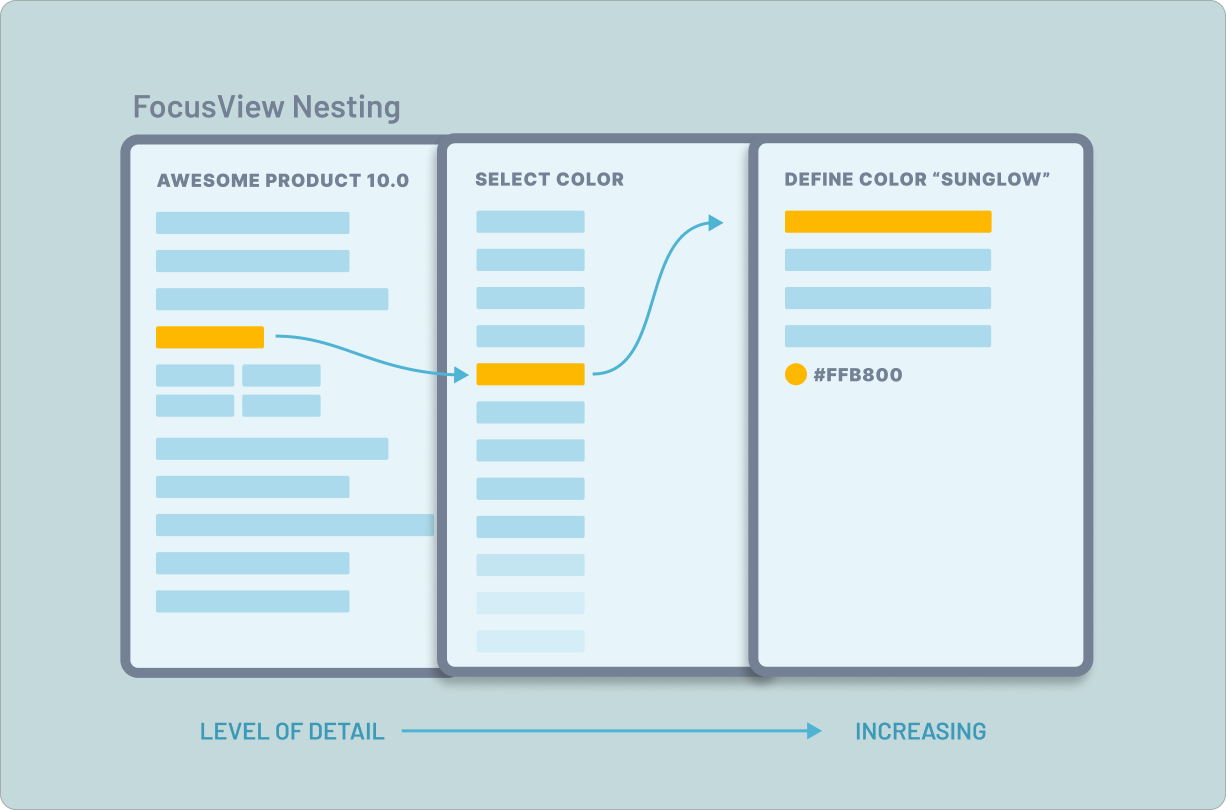
Ein Beispiel dafür ist das Datenfeld 'Farbe':
Wenn ein Produkt die Farbe 'SUNGLOW' aufweist, kann durch einen Klick auf 'SUNGLOW' die FokusView aller verfügbaren Farben geöffnet werden. Dabei besteht die Möglichkeit, eine andere Farbe auszuwählen oder die ausgewählte Farbe zu bearbeiten. Durch einen einzigen Klick öffnet sich die Detailansicht der Farbe 'SUNGLOW', in der Informationen wie der Marketingname, die Hauptfarbe, weitere Teilfarben und der Glanzgrad hinterlegt sein können. Die Hauptfarbe der Farbe 'SUNGLOW' ist Gelb. Durch einen weiteren Klick auf die Hauptfarbe kann diese weiter bearbeitet werden, zum Beispiel durch Hinterlegung des Hex-Codes.
Detailebenen der FocusView
Bereiche der VeloPIM
Dashboard - Ansicht der wichtigsten offenen Aufgaben.
Tabellen - Alle Produktdaten verwalten und pflegen.
Kategorien - Konfiguration von speziellen Kategorien wie dem BIDEX Warenschlüssel.
Medien - Integriertes Mini-DAM-System zur Verwaltung von Bildern, Videos und anderen Medien.
Master Suche - Leistungsstarke Suche über die gesamten Daten in VeloPIM.
ExportCenter - Leistungsstarkes ExportCenter zur individuellen Erstellung von Exporten für Abteilungen, Partner, Händler und andere Systeme.
Präsentieren - Spezielle Produktansichten und Echtzeit-Datenblattgenerierung für Produktpräsentationen bei Kunden bzw. Händlern.
Überprüfen - Freigabeansicht mit allen Details zu Produkten und Varianten.
VeloPIM Hauptmenü
Master Suche
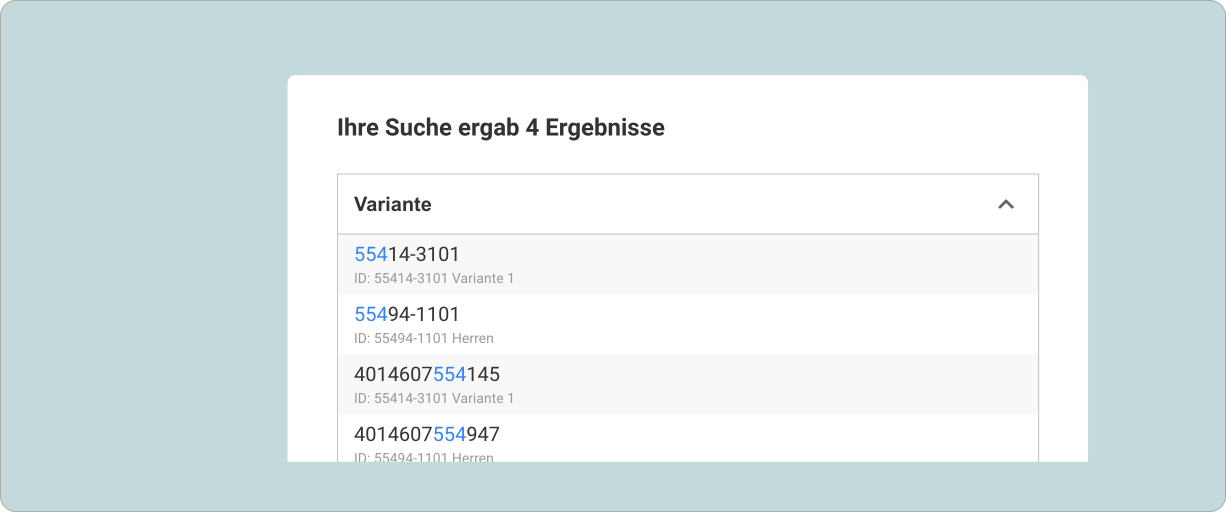
Die Master Suche ermöglicht eine globale Suche über alle Daten in VeloPIM. Egal ob nach Artikelnummer, EAN oder Reifengröße gesucht wird, die Master Suche findet das passende Ergebnis. Per Klick auf eines der Suchergebnisse gelangt man direkt in die Tabelle bzw. die entsprechende Zelle des gesuchten Datensatzes.
Ergebnisliste der Master Suche
ApprovalView
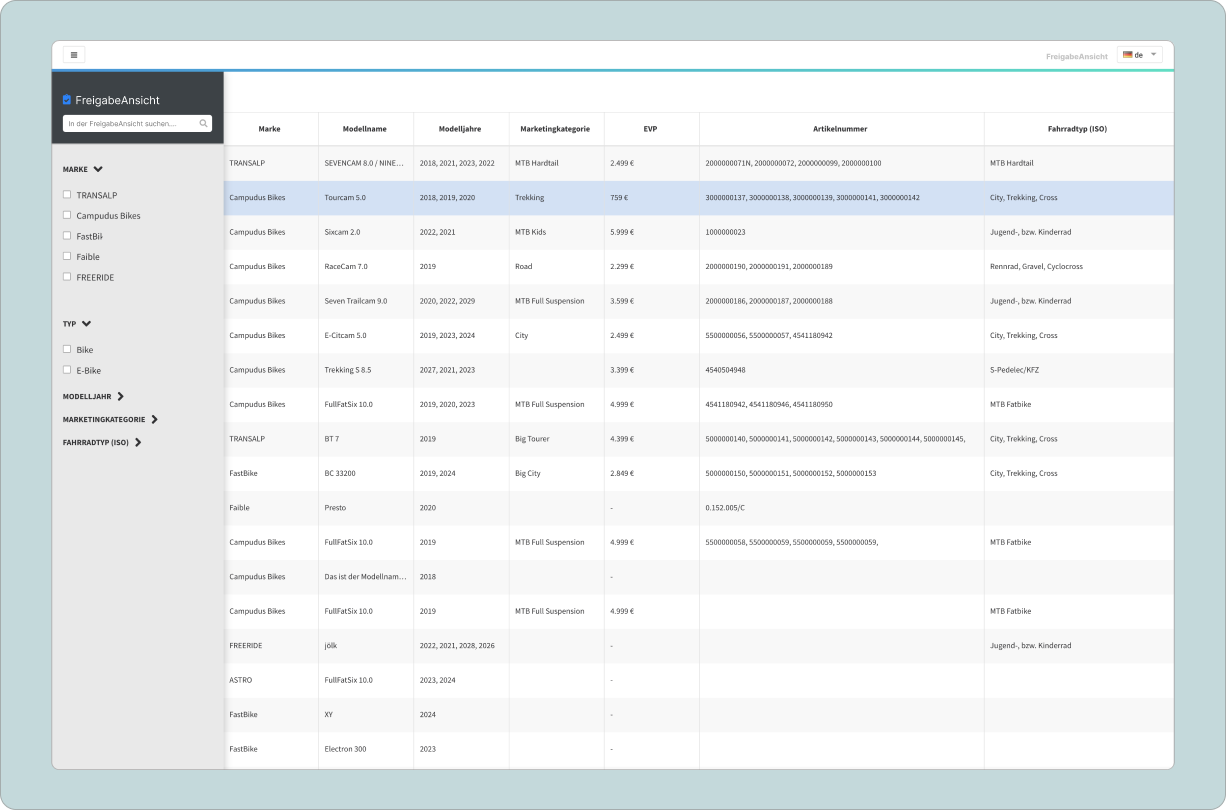
Sobald alle Produktdaten erfasst sind, ist es in der Regel erforderlich, diese abschließend zu überprüfen und freizugeben. Hierfür bietet die VeloPIM mit der ApprovalView eine eigene Überprüfungs- und Freigabeansicht.
Im Bereich 'Überprüfen'werden alle Fahrradmodelle aufgelistet. In der linken Seitenleiste befinden sich eine Suchfunktion und verschiedene individuelle Filteroptionen.
VeloPIM Freigabeansicht
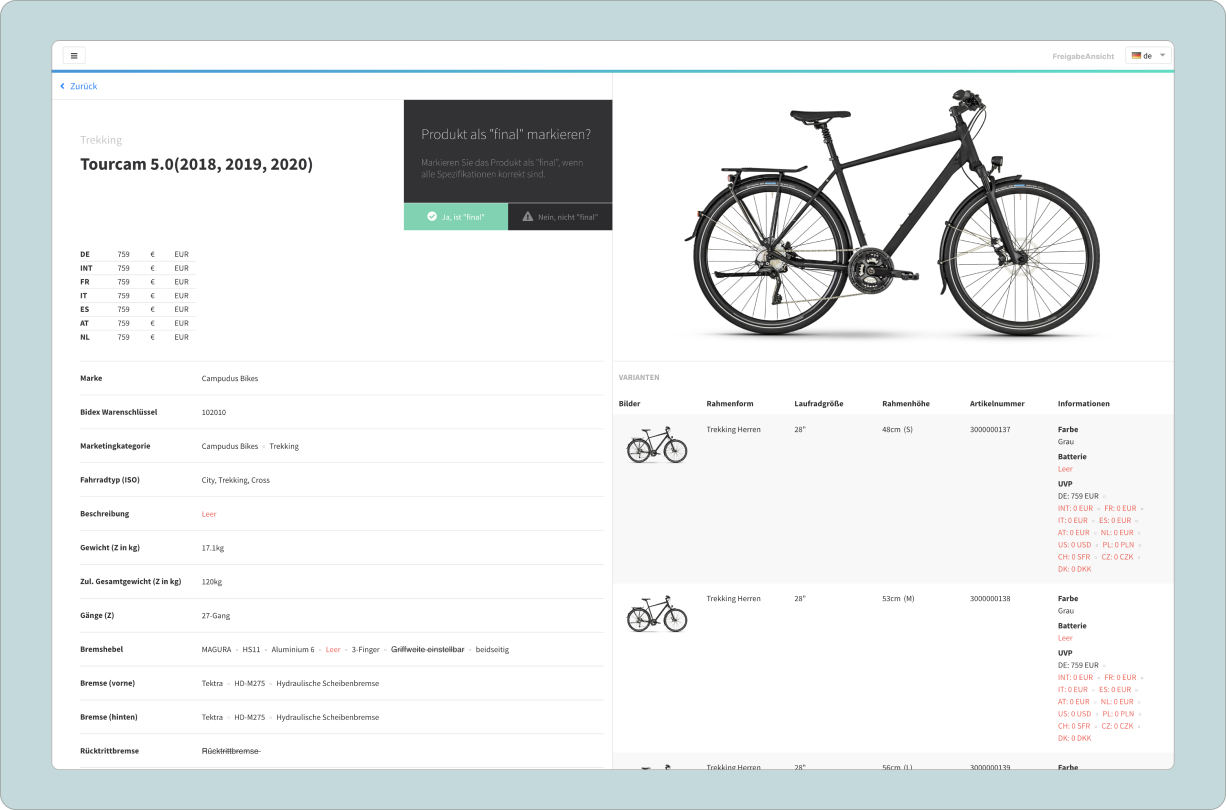
Mit Hilfe der Filter können alle Fahrradmodelle angezeigt werden, die einer Überprüfung und Freigabe bedürfen. Durch die Auswahl eines Modells werden alle dazugehörigen Varianten im Detail angezeigt.
Fahrraddaten und Varianten in der ApprovalView
Fehlende Daten leicht erkennen
Alle Felder, die rot gekennzeichnet sind, weisen auf fehlende oder zu überprüfende Daten hin. Bewegt man den Mauszeiger über ein rotes Feld, werden weitere Details angezeigt, die genau angeben, welche Informationen fehlen. Sowohl die Attribute als auch die Eigenschaften der Fahrradmodelle, unabhängig davon, ob sie rot markiert sind oder nicht, können angeklickt werden. Dadurch gelangt man direkt zur entsprechenden Tabelle und Datenzelle. Auf der rechten Seite werden unterhalb des Hauptbildes des Fahrradmodells auch alle weiteren Varianten mit ihren Unterscheidungsmerkmalen übersichtlich angezeigt.
Daten freigeben und für die weitere Bearbeitung sperren
Sind alle Daten entsprechend den Anforderungen eingepflegt, kann ein Fahrradmodell samt aller Varianten als 'Final' gekennzeichnet und damit für nachgelagerte Verarbeitungsprozesse wie z. B. den Export oder die Veröffentlichung im Webshop freigegeben werden. Ebenfalls wird das Fahrradmodell in der VeloPIM für weitere Bearbeitungen gesperrt. Nur Benutzer mit speziellen Berechtigungen haben die Möglichkeit, die Sperre aufzuheben.
ExportCenter
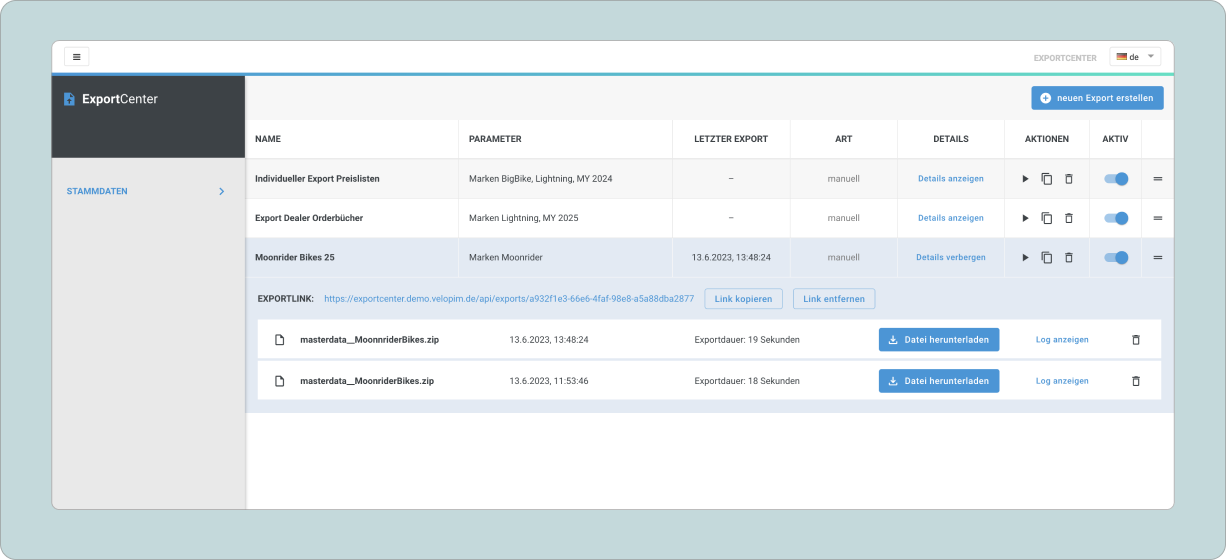
Das ExportCenter bietet individuelle Datenexporte, die auf Basis vordefinierter Parameter und Zeitsteuerungen generiert werden können.
Es verfügt über eine detaillierte Historie aller erstellten Exporte sowie weitere wichtige Funktionen:
Laufende Exporte starten/anhalten, duplizieren oder löschen
Exporte aktivieren/deaktivieren
Exportlink generieren: Permalinks bzw. URLs, die sich nicht verändern, während die dahinter liegenden Exporte kontinuierlich aktualisiert werden können. Dadurch haben beispielsweise Händler die Möglichkeit, unter derselben URL immer auf den neuesten Stammdatenexport zuzugreifen.
Export herunterladen oder löschen
Logs anzeigen
Stammdatenexport im VeloPIM ExportCenter
Showroom
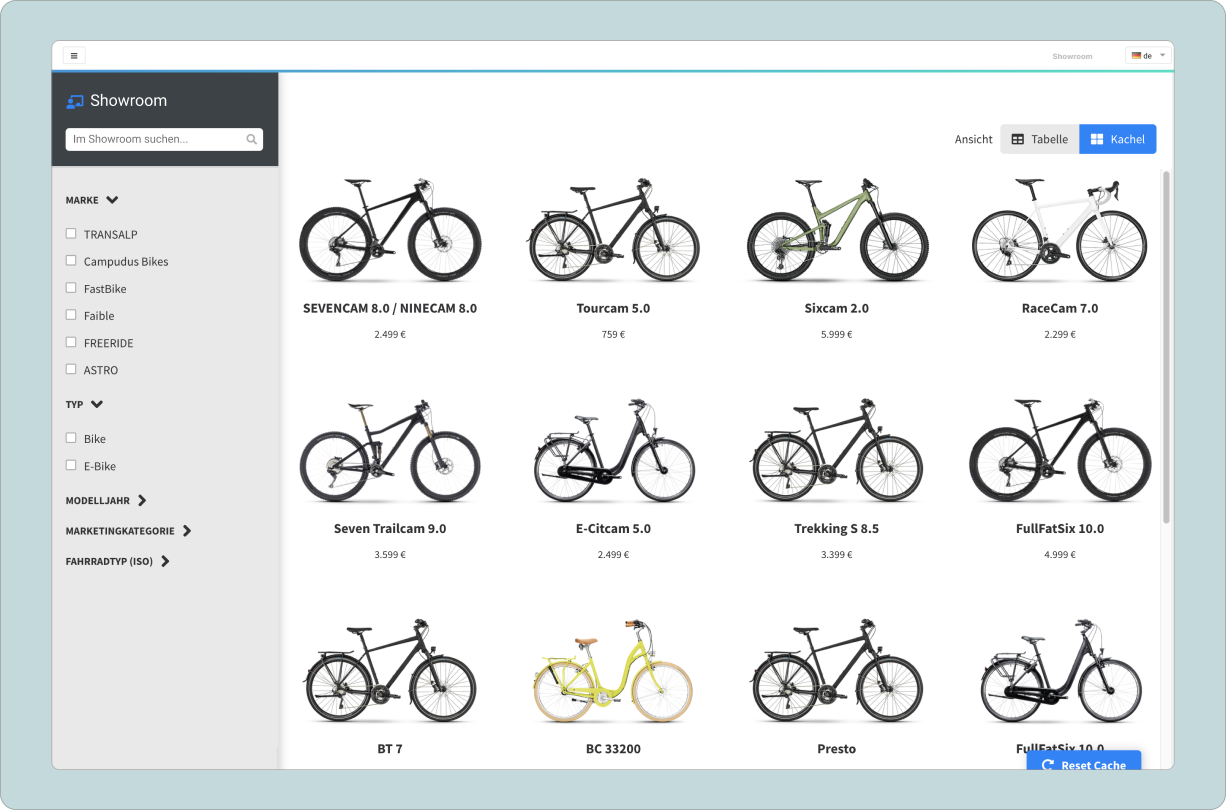
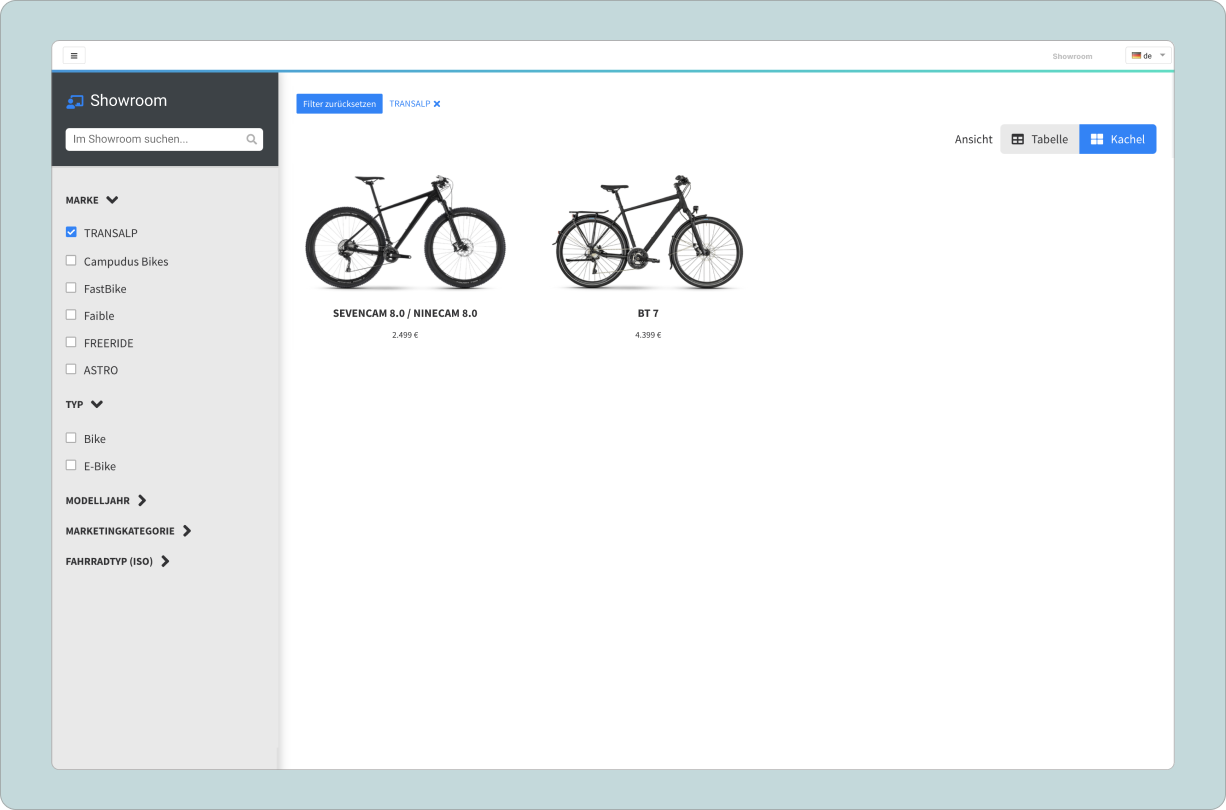
Dieser Bereich ist speziell für den Außendienst konzipiert und ermöglicht eine benutzerfreundliche Präsentation aller Fahrradmodelle in der VeloPIM. Der Showroom ist ähnlich aufgebaut wie ein Webshop oder eine Produktwebsite.
Übersicht aller Fahrradmodelle im Showroom
In der Übersicht können Fahrradmodelle gesucht oder nach bestimmten Kriterien gefiltert werden. Die Fahrräder können entweder über die Kachelansicht mit Produktbildern oder in der Listenansicht direkt ausgewählt werden.
Showroom Modellübersicht mit Filter
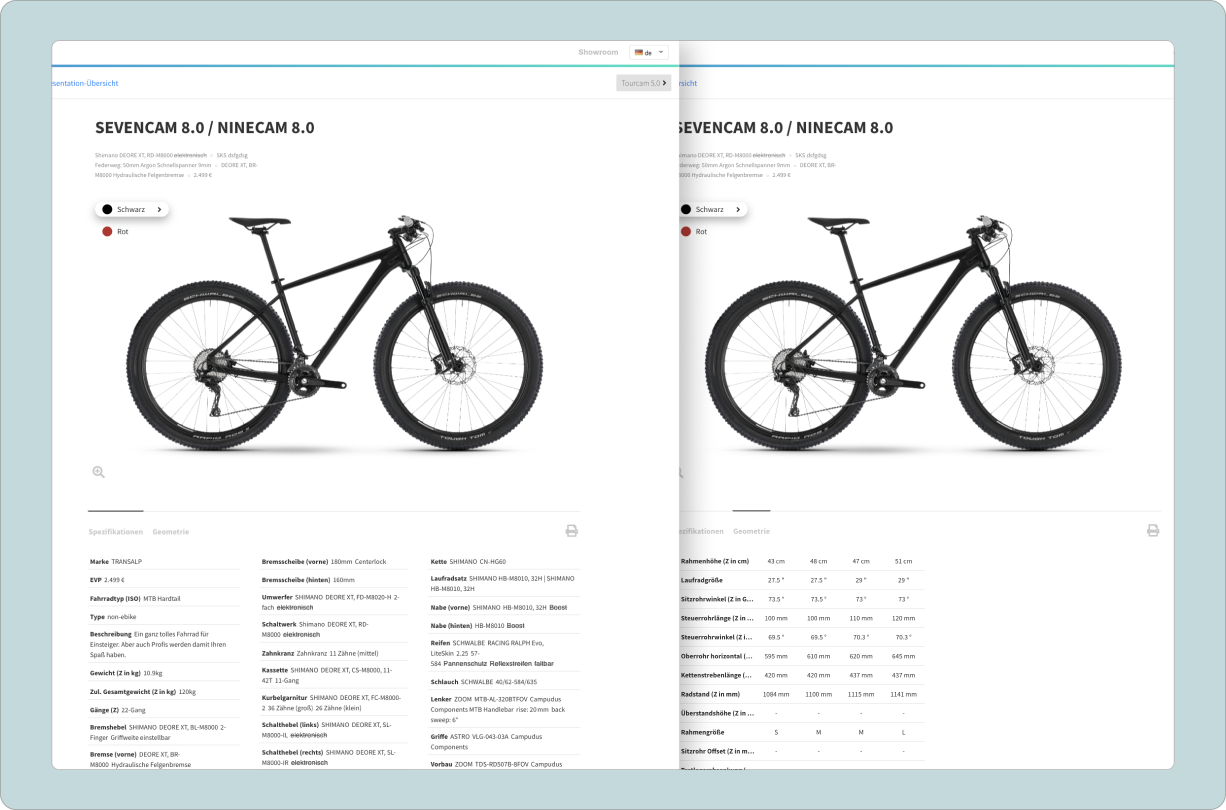
In der Produktansicht wird ein detailliertes Produktdatenblatt mit den Geometriedaten eines Fahrrads angezeigt. Bei Bedarf kann das Datenblatt in Echtzeit als PDF generiert und versendet werden.